Katalog Produk
Kelola produk atau layanan yang dipakai agen AI untuk menjawab pertanyaan harga, stok, dan detail produk.
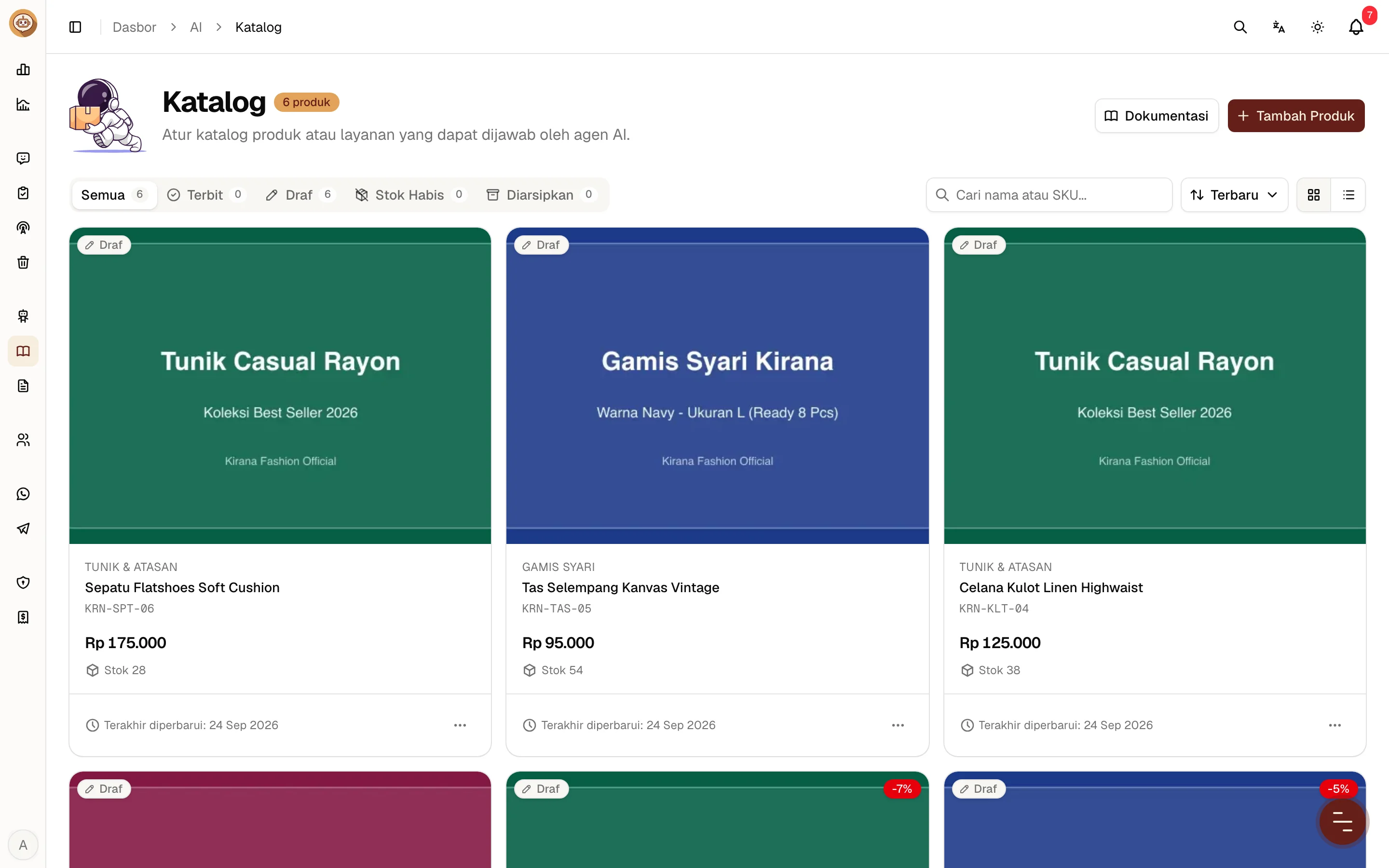
Katalog berisi daftar produk atau layanan bisnis Anda. Agen AI mencari data di katalog saat pelanggan menanyakan produk, harga, atau stok, sehingga jawabannya sesuai data terbaru.
Buka menu AI Studio → Katalog.
Satu katalog untuk semua agen
Katalog berlaku untuk seluruh akun. Semua agen AI Anda memakai katalog yang sama.
Status produk
Status menentukan apakah produk bisa dilihat oleh agen AI.
| Status | Dilihat AI? | Keterangan |
|---|---|---|
| Terbit | Ya | AI bisa merekomendasikan produk dan menjawab pertanyaan harga serta stok. |
| Draf | Tidak | Status bawaan produk baru. Cocok selama data produk belum lengkap. |
| Stok Habis | Tidak | Disembunyikan dari AI sampai stok tersedia lagi. |
| Diarsipkan | Tidak | Disimpan sebagai arsip. |
Ubah status secara manual
Status tidak berubah otomatis. Produk dengan stok 0 tetap berstatus Terbit sampai Anda mengubahnya menjadi Stok Habis.
Mencari dan menyaring produk
- Tab status: Semua, Terbit, Draf, Stok Habis, dan Diarsipkan, lengkap dengan jumlah produknya.
- Pencarian: cari berdasarkan nama atau SKU.
- Urutan: Terbaru, Terlama, Nama A–Z, Nama Z–A, Harga terendah, Harga tertinggi, atau Stok paling sedikit.
- Tampilan kartu atau Tampilan daftar.
- Per halaman: 12, 24, atau 48 produk.
Kartu produk menampilkan foto, kategori, nama, SKU, harga, dan stok. Produk yang sedang diskon menampilkan harga normal yang dicoret beserta persentase diskonnya.
Menambah produk
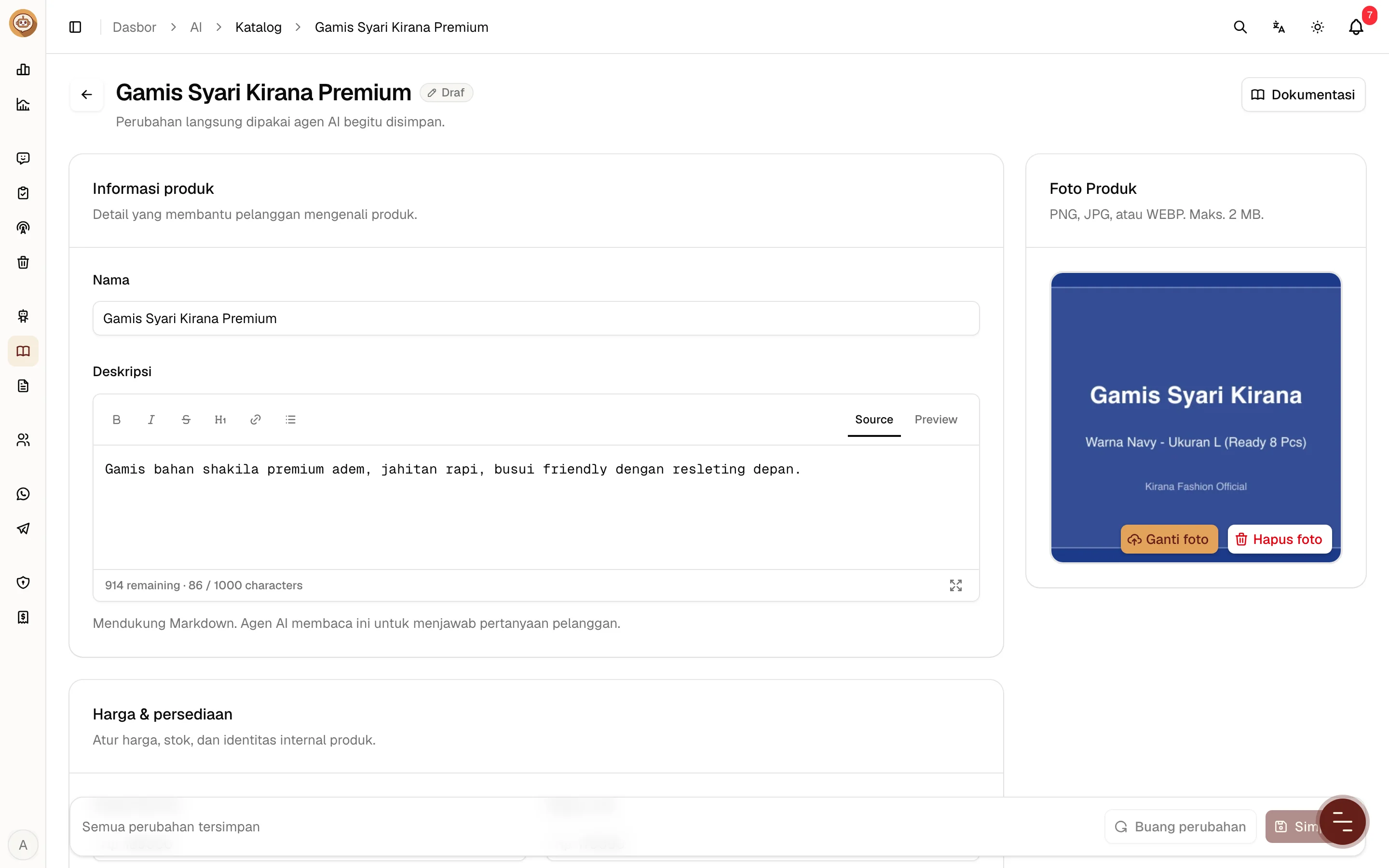
Klik Tambah Produk, lalu isi formulir berikut.
Informasi produk
| Isian | Keterangan |
|---|---|
| Nama | Wajib, maksimal 255 karakter. Gunakan nama yang biasa dipakai pelanggan. |
| Deskripsi | Wajib, maksimal 1.000 karakter. Jelaskan manfaat, varian, ukuran, dan bahan. Mendukung Markdown. |
Harga & persediaan
| Isian | Keterangan |
|---|---|
| Harga Normal | Wajib dan lebih dari 0. Harga sebelum diskon. |
| Harga Jual | Harga setelah diskon. Biarkan 0 jika tidak ada diskon. Jika diisi, harus lebih rendah dari Harga Normal. |
| Stok | Jumlah stok yang boleh disebutkan AI ke pelanggan. |
Kategori, SKU & status
| Isian | Keterangan |
|---|---|
| Kategori | Wajib, 3–120 karakter. Pilih dari saran kategori yang muncul, atau ketik nama baru untuk membuat kategori baru. |
| SKU | Wajib, 3–255 karakter, dan harus unik. Klik ikon tongkat ajaib (Buat SKU otomatis) untuk membuat kode otomatis. |
| Status | Pilih Terbit agar produk langsung bisa dilihat AI. |
Foto Produk
Satu foto per produk, opsional. Format PNG, JPG, atau WEBP dengan ukuran maksimal 2 MB. Seret gambar ke area foto atau klik Pilih foto.
Klik Buat produk untuk menyimpan.
Import produk massal (Excel & CSV)
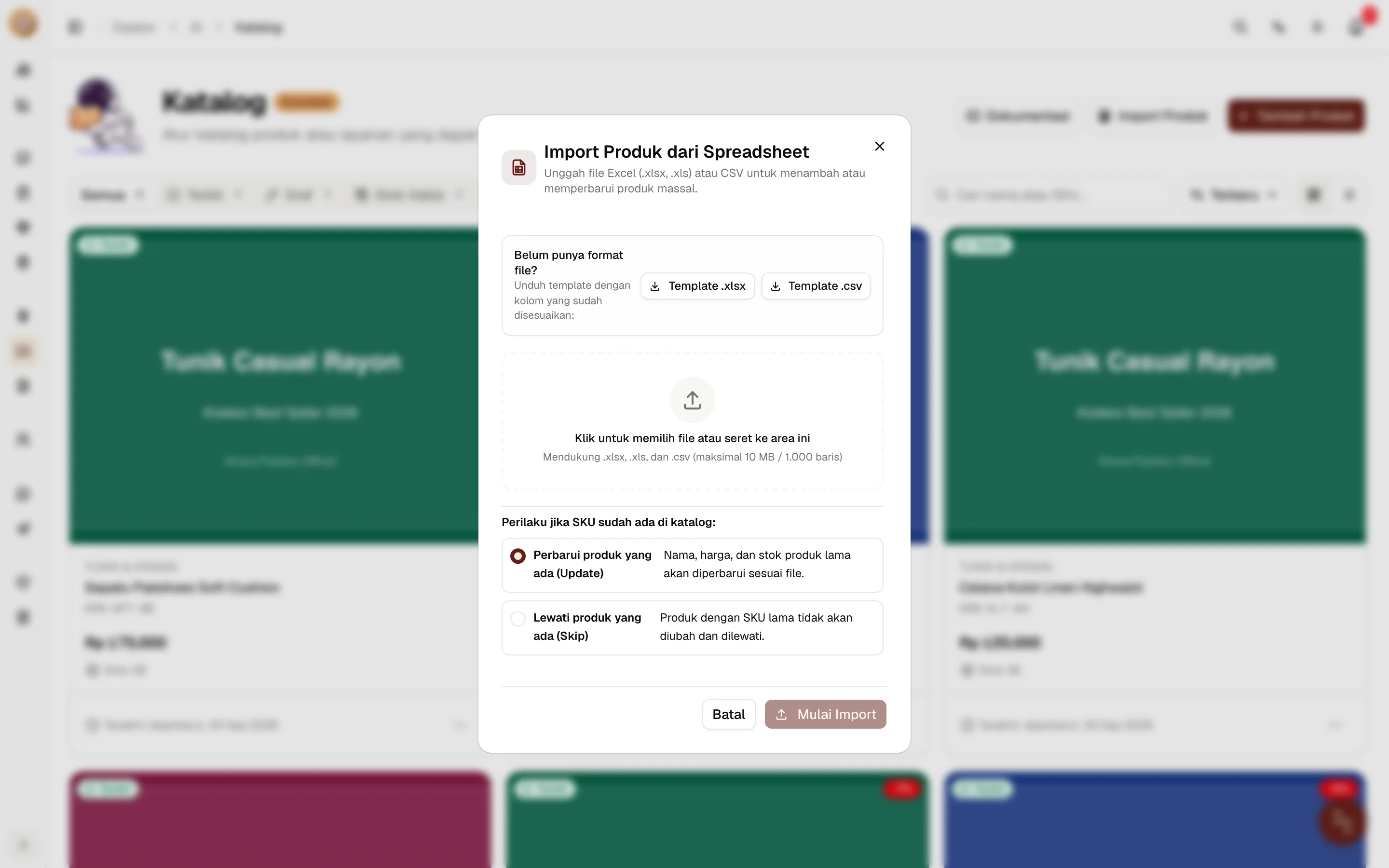
Jika Anda memiliki puluhan hingga ratusan produk, Anda dapat mengunggahnya sekaligus menggunakan spreadsheet Excel (.xlsx, .xls) atau file .csv tanpa perlu menginputnya satu per satu.
Buka halaman AI Studio → Katalog, lalu klik tombol Import Produk di pojok kanan atas samping tombol Tambah Produk.
Menggunakan template spreadsheet
Agar penamaan kolom dan tipe data sesuai, unduh template resmi yang tersedia langsung di dalam modal dialog:
- Unduh Template Excel (.xlsx): Direkomendasikan untuk Microsoft Excel dan WPS Office.
- Unduh Template CSV (.csv): Format teks ringkas yang cocok untuk Google Sheets dan berbagai editor teks.
Template sudah dilengkapi dengan contoh baris data siap pakai sebagai panduan pengisian.
Format dan spesifikasi kolom
| Kolom | Wajib? | Keterangan & Aturan |
|---|---|---|
| Nama | Ya | Nama produk (maksimal 255 karakter). Gunakan nama yang umum digunakan pelanggan. |
| Deskripsi | Ya | Detail informasi produk, varian, bahan, atau ukuran (maksimal 1.000 karakter). |
| Harga | Ya | Harga jual produk dalam angka (contoh: 125000). |
| Harga Coret | Tidak | Harga normal sebelum promo (contoh: 150000). Jika diisi, nilainya harus lebih tinggi dari Harga. |
| SKU | Ya | Kode unik unit produk (3–255 karakter, contoh: KRN-TUNIK-01). |
| Stok | Ya | Jumlah stok fisik barang yang siap dijual (angka bulat non-negatif). |
| Kategori | Ya | Kategori produk. Sistem akan otomatis mencocokkan dengan kategori yang ada atau membuatkan kategori baru jika belum terdaftar. |
| URL Gambar | Tidak | Alamat URL foto produk (http:// atau https://). Bila dikosongkan, sistem otomatis memberikan gambar placeholder bawaan. |
| Status | Tidak | Status produk: published (Terbit), draft (Draf), out_of_stock (Stok Habis), atau archived (Diarsipkan). Bawaan: published. |
Strategi penanganan konflik SKU
Sebelum mengunggah, Anda dapat memilih strategi saat sistem menemukan SKU yang sudah ada di katalog Anda:
- Perbarui produk lama (Update): Seluruh atribut produk lama (nama, harga, stok, deskripsi, gambar) akan diperbarui mengikuti data baris spreadsheet terbaru.
- Lewati produk lama (Skip): Baris spreadsheet dengan SKU yang sudah ada akan dilewati sehingga data produk di katalog tidak berubah sama sekali.
Validasi parsial & pelaporan galat
Sistem menerapkan validasi parsial toleran:
- Baris yang valid akan tetap berhasil diimpor dan disimpan ke database.
- Baris yang tidak valid (misalnya harga bukan angka, format data keliru, atau teks melebihi batas) akan dipisahkan.
- Setelah proses selesai, dialog menampilkan kartu hasil berupa total baris sukses dan gagal, disertai tabel diagnostik galat lengkap dengan nomor baris dan penyebab kesalahannya sehingga Anda dapat langsung memperbaikinya.
Tips impor data berukuran besar
Untuk impor data di atas 500 produk, gunakan format .csv atau pastikan file Excel tidak mengandung rumus/formula yang berat agar proses pengunggahan berlangsung lebih cepat.
Mengubah, menduplikasi, dan menghapus produk
Klik menu ⋯ pada produk:
- Sunting: membuka formulir produk. Perubahan langsung dipakai AI setelah Anda klik Simpan.
- Duplikat: membuat produk baru berisi data yang sama dengan nama "Salinan …", SKU baru, dan status Draf. Foto tidak ikut disalin. Klik Buat produk untuk menyimpan salinannya.
- Hapus: menghapus produk setelah konfirmasi.
Cara AI memakai katalog
Saat pelanggan menyebut nama produk atau menanyakan harga dan stok, agen AI mencari produk berdasarkan nama produk. Pencarian toleran terhadap salah ketik ringan. AI hanya melihat produk berstatus Terbit dan tidak mengarang produk atau harga yang tidak ada di katalog.
Tips agar jawaban AI akurat:
- Gunakan nama produk yang jelas dan umum dipakai pelanggan, misalnya "Kaos Oversize Hitam", bukan kode internal.
- Selalu perbarui harga dan stok.
- Ubah status produk yang habis menjadi Stok Habis.
- Tulis detail penting seperti ukuran, bahan, dan varian di Deskripsi.
Hak akses
Hanya Pemilik dan Manajer yang bisa menambah, mengubah, menduplikasi, dan menghapus produk. Peran Anggota hanya bisa melihat produk.