WhatsApp Web Sync
Hubungkan nomor WhatsApp ke Sahut dengan scan QR code, beserta panduan keamanan agar nomor tidak dibatasi.
Web Sync menghubungkan nomor WhatsApp ke Sahut dengan cara scan QR code, mirip seperti WhatsApp Web. Cara ini paling cepat untuk mulai mencoba Sahut.
Di menu Percakapan, nomor Web Sync tampil sebagai channel WhatsApp Personal.
Risiko pembatasan nomor
Web Sync bukan jalur resmi WhatsApp, sehingga nomor berisiko dibatasi atau diblokir oleh WhatsApp. Cara ini tidak direkomendasikan untuk operasional jangka panjang atau volume chat tinggi. Gunakan WhatsApp Meta Verified untuk kebutuhan tersebut.
Panduan keamanan akun
Agar koneksi stabil dan nomor terhindar dari pembatasan:
- Gunakan nomor WhatsApp sekunder khusus untuk agen AI, terpisah dari chat pribadi Anda.
- Gunakan Web Sync hanya untuk membalas pesan masuk. Jangan gunakan untuk broadcast atau pesan massal.
- Jangan gunakan nomor yang baru didaftarkan. Aktivitas otomatis pada nomor baru sering dianggap bot oleh WhatsApp.
- Pastikan nomor sudah "dipanaskan", yaitu dipakai chatting dua arah secara manual minimal 7 hari sebelum dihubungkan.
Menghubungkan nomor
Pastikan Anda sudah memiliki minimal satu agen AI dan login sebagai Pemilik atau Manajer.
Buka tab Web Sync
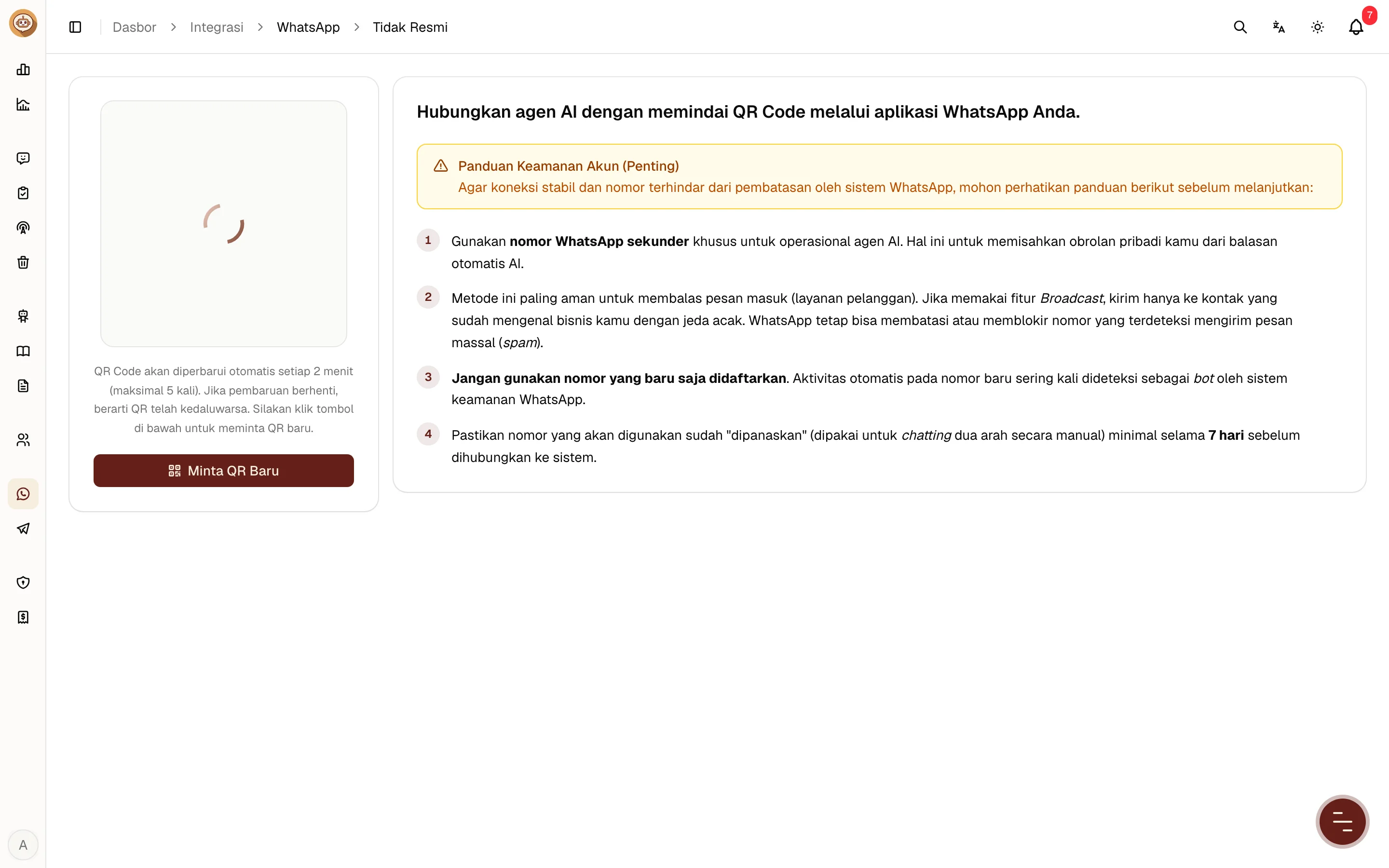
Buka menu Integrasi → WhatsApp, lalu pilih tab Web Sync. QR code akan muncul otomatis.
Buka menu Perangkat tertaut di ponsel
Buka aplikasi WhatsApp di ponsel yang memakai nomor tersebut:
- Android: ketuk ikon ⋮ di kanan atas, lalu pilih Perangkat tertaut.
- iPhone: buka Pengaturan, lalu pilih Perangkat tertaut.
Ketuk Tautkan perangkat.
Scan QR code
Arahkan kamera ponsel ke QR code di dashboard Sahut.
Tunggu sampai terhubung
Setelah berhasil, muncul notifikasi Berhasil terhubung dengan WhatsApp, dan kartu nomor tampil menggantikan QR code.
Atur balasan AI
Pada kartu nomor, pilih Agen AI, atur Jadwal AI Menjawab, dan pastikan Balasan AI Otomatis aktif. Lihat Pengaturan Balasan AI.
QR code kedaluwarsa
QR code diperbarui otomatis setiap 2 menit, maksimal 5 kali. Jika pembaruan berhenti, klik Minta QR Baru lalu scan ulang.
Satu nomor Web Sync
Penambahan nomor Web Sync berikutnya sedang dinonaktifkan sementara. Jika Anda mengklik Tambah Nomor saat sudah ada nomor Web Sync, akan muncul pesan Fitur dimatikan sementara.
Kartu nomor
Kartu nomor menampilkan nama kontak WhatsApp, nomor telepon, status Terhubung atau Terputus, dan pengaturan balasan AI.
Nomor bisa berstatus Terputus karena:
- Anda mengklik Putuskan Koneksi.
- Perangkat Sahut dikeluarkan dari menu Perangkat tertaut di ponsel.
- Koneksi ke WhatsApp terputus dan tidak bisa dipulihkan otomatis.
Menyambungkan ulang nomor
- Klik Sambungkan Ulang pada kartu yang terputus.
- Scan QR code yang muncul dengan langkah yang sama seperti di atas.
Gunakan nomor yang sama
Scan QR code memakai nomor WhatsApp yang sama dengan sebelumnya agar kartu dan riwayat percakapan tetap tersambung.
Memutuskan dan menghapus nomor
- Putuskan Koneksi: mengeluarkan sesi WhatsApp dari Sahut. Anda perlu scan QR code lagi untuk menghubungkannya kembali.
- Hapus (ikon tempat sampah): menghapus nomor dan integrasinya secara permanen. Proses penghapusan berjalan di latar belakang dan Anda akan mendapat notifikasi setelah selesai.
Menghapus nomor
Menghapus nomor dapat menghilangkan seluruh isi percakapan yang sudah tersimpan untuk nomor tersebut.