Komunikasi
Follow Up
Otomasi pengiriman pesan tindak lanjut bertahap saat calon pembeli belum merespons chat.
Menu Kotak Masuk → Follow Up digunakan untuk mengotomasi pengiriman pesan pengingat atau promosi lanjutan kepada calon pembeli yang tidak merespons percakapan dalam durasi waktu tertentu.
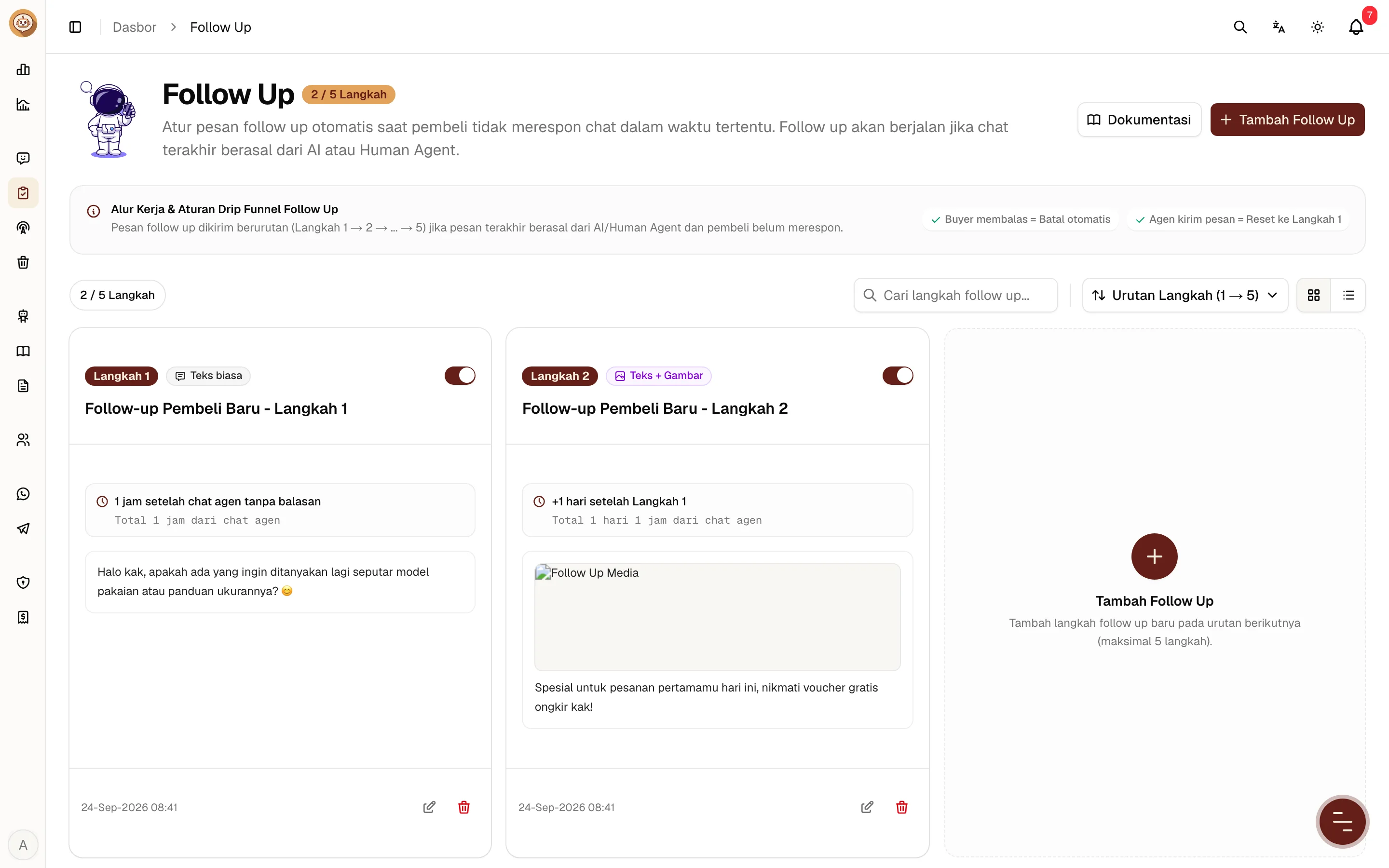
Alur Kerja & Aturan Drip Funnel
Otomasi follow up bekerja dengan konsep Drip Funnel berurutan:
- Pemicu Utama: Pesan follow up aktif jika pesan terakhir dalam percakapan dikirim oleh AI atau Human Agent dan pembeli belum memberikan respons.
- Urutan Langkah: Pesan dikirim berurutan dari Langkah 1 → Langkah 2 → ... hingga Langkah 5.
- Pembatalan Otomatis: Jika calon pembeli membalas kapan saja, antrean pesan follow up otomatis dibatalkan sehingga pembeli tidak terganggu.
- Reset Siklus: Jika Human Agent mengirim pesan baru secara manual, alur follow up di-reset kembali ke Langkah 1.
Menambahkan Langkah Follow Up
Anda dapat menyusun hingga maksimal 5 langkah follow up.
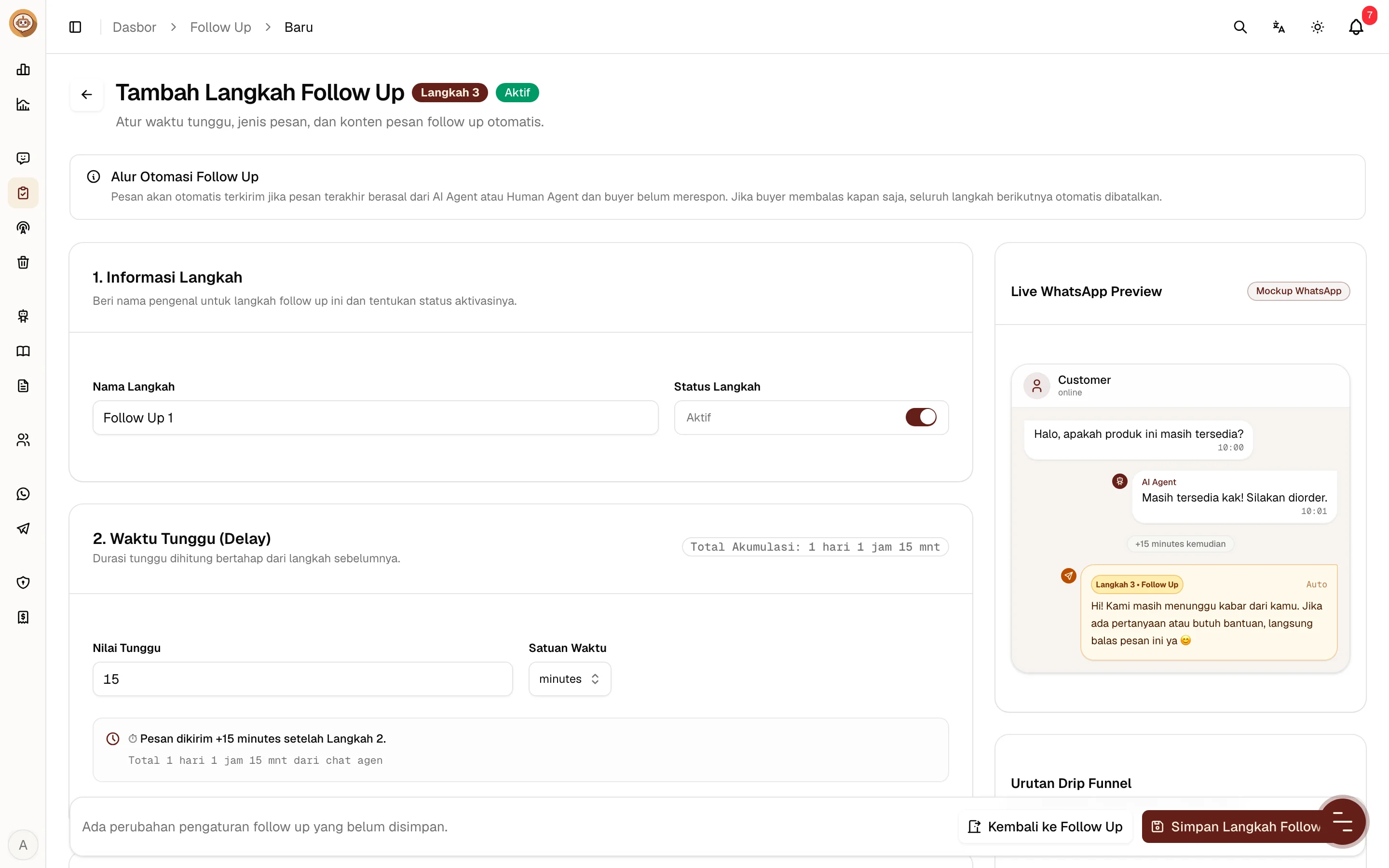
Klik Tambah Follow Up
Buka halaman Follow Up dan klik tombol Tambah Follow Up di pojok kanan atas, atau klik kartu + Tambah Follow Up di akhir daftar.
Atur Waktu Tunggu
Tentukan jeda waktu tunggu pengiriman pesan:
- Preset waktu: Tersedia pilihan cepat seperti 15 menit, 1 jam, 2 jam, hingga 1 hari.
- Waktu kustom: Tentukan durasi spesifik dalam hitungan menit, jam, atau hari.
Pilih Format Pesan
Pilih jenis konten pesan tindak lanjut:
- Teks Biasa: Tulis pesan persuasif langsung (maksimal 1.000 karakter). Anda juga dapat melampirkan gambar pendukung seperti promo voucher atau katalog.
- Template Resmi Meta: Pilih template WhatsApp Official berstatus Approved yang sudah disinkronkan, lengkap dengan pemetaan variabel dinamis.
Simpan Langkah
Periksa tampilan pesan pada panel simulasi chat WhatsApp real-time di sisi kanan form, lalu klik Simpan.
Mengelola Langkah Follow Up
Pada daftar kartu follow up, Anda dapat:
- Aktif / Nonaktif: Gunakan saklar (toggle) pada setiap kartu untuk menonaktifkan langkah tertentu tanpa menghapus konfigurasinya.
- Ubah / Edit: Klik ikon pensil untuk memperbarui jeda waktu, teks pesan, atau lampiran media.
- Hapus: Klik ikon tempat sampah untuk menghapus langkah yang sudah tidak relevan.
- Pencarian & Pengurutan: Gunakan kolom pencarian dan filter urutan langkah (Langkah 1 → 5) untuk meninjau corong pesan dengan cepat.