WhatsApp Meta Verified
Hubungkan nomor WhatsApp Business ke Sahut melalui jalur resmi Meta agar agen AI bisa membalas pelanggan dengan aman.
Meta Verified adalah cara resmi menghubungkan WhatsApp ke Sahut melalui WhatsApp Business Platform milik Meta. Cara ini direkomendasikan untuk operasional jangka panjang dan volume chat yang tinggi.
Di menu Percakapan, nomor yang terhubung lewat Meta Verified tampil sebagai channel WhatsApp Resmi.
Aturan Jendela Layanan 24 Jam (Customer Service Window)
Nomor WhatsApp Resmi tunduk pada aturan Jendela Layanan 24 Jam Meta. Bisnis bebas membalas pesan teks dan media dalam 24 jam sejak pesan terakhir pelanggan. Setelah 24 jam terlewati, kolom pesan teks biasa terkunci otomatis dan bisnis wajib menggunakan Pesan Templat resmi yang disetujui Meta untuk menyapa kembali pelanggan. Lihat detailnya di panduan Jendela Layanan 24 Jam Percakapan.
Sebelum mulai
- Anda sudah memiliki minimal satu agen AI. Jika belum, halaman WhatsApp menampilkan Agen AI Kosong. Lihat Agen AI.
- Anda login sebagai Pemilik atau Manajer.
- Izinkan pop-up di browser untuk app.sahut.id, karena proses pendaftaran Meta dibuka di jendela pop-up.
Persyaratan
Sahut meminta Anda mengonfirmasi lima persyaratan berikut sebelum menghubungkan nomor:
- Business Manager Anda sudah aktif dan terverifikasi (Verified) di Meta.
- Akun WhatsApp Business sudah aktif minimal 3 bulan dan tidak pernah terkena banned dalam 3 bulan terakhir.
- Anda memiliki kartu kredit atau kartu virtual VISA/Mastercard (misalnya dari Bank Jago atau Jenius).
- Informasi bisnis di aplikasi WhatsApp Business sudah lengkap, dengan website dan email yang benar-benar aktif.
- Anda setuju dengan Syarat & Ketentuan Meta / WhatsApp Business Official API.
Persetujuan akhir ada di Meta
Meta menilai umur akun, riwayat penggunaan, dan kualitas pesan. Memenuhi persyaratan di atas tidak menjamin pendaftaran pasti disetujui.
Menghubungkan nomor
Buka halaman WhatsApp
Buka menu Integrasi → WhatsApp, lalu pilih tab Meta Verified.
Centang semua persyaratan
Centang kelima persyaratan sampai penanda menunjukkan 5/5 selesai, lalu klik Hubungkan.
Ikuti proses pendaftaran Meta
Jendela Meta akan terbuka. Masuk dengan akun Facebook yang mengelola Business Manager Anda, lalu ikuti langkahnya sampai selesai. Jangan tutup jendela tersebut sebelum proses selesai.
Pastikan nomor terhubung
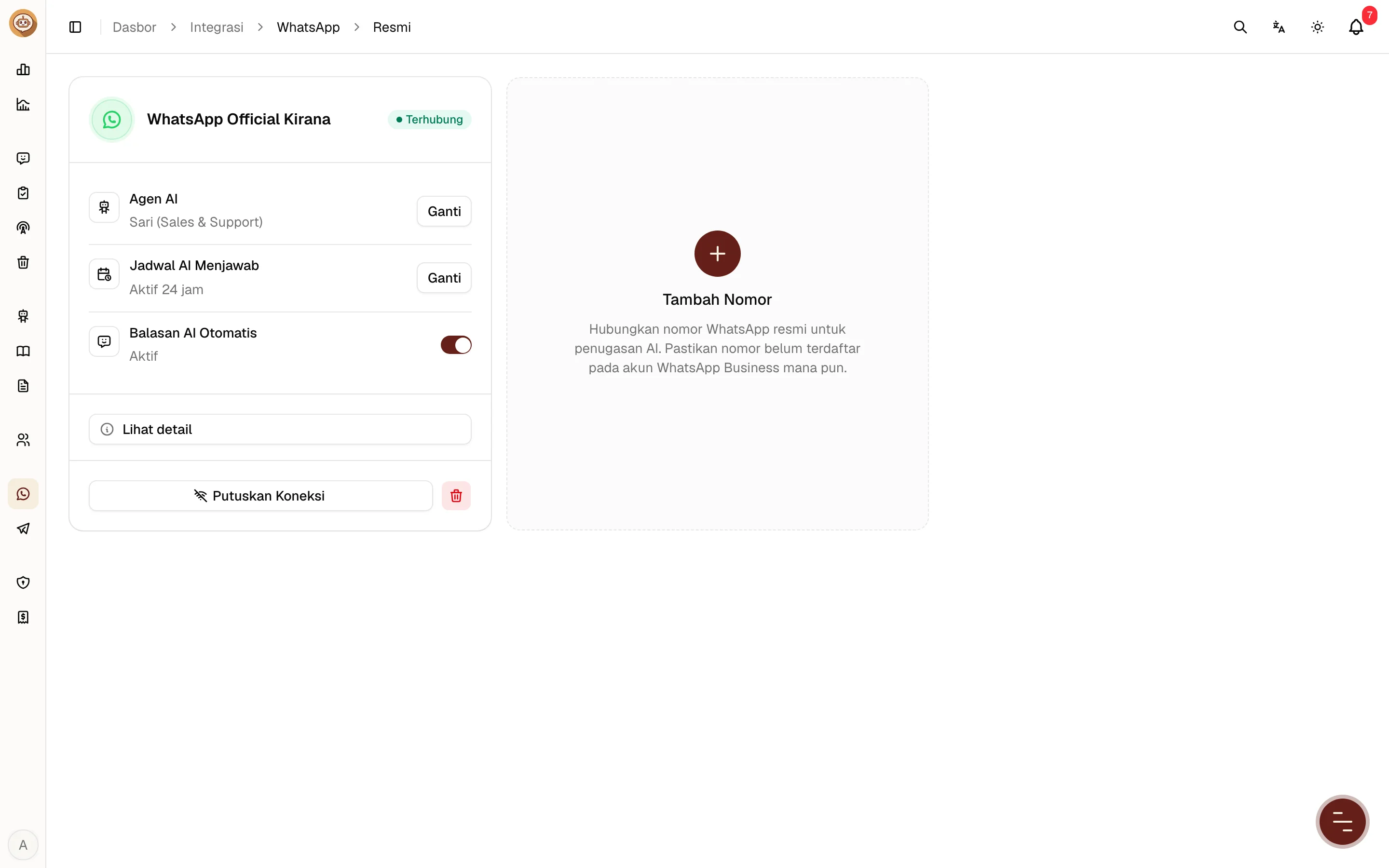
Setelah berhasil, muncul notifikasi Berhasil terhubung dengan WhatsApp Coexistence dan kartu nomor tampil dengan status Terhubung.
Atur balasan AI
Pada kartu nomor, pilih Agen AI, atur Jadwal AI Menjawab, dan pastikan Balasan AI Otomatis aktif. Lihat Pengaturan Balasan AI.
Jika jendela Meta ditutup sebelum selesai, nomor tidak ditambahkan dan Anda bisa mengulang dari langkah 2.
Kartu nomor
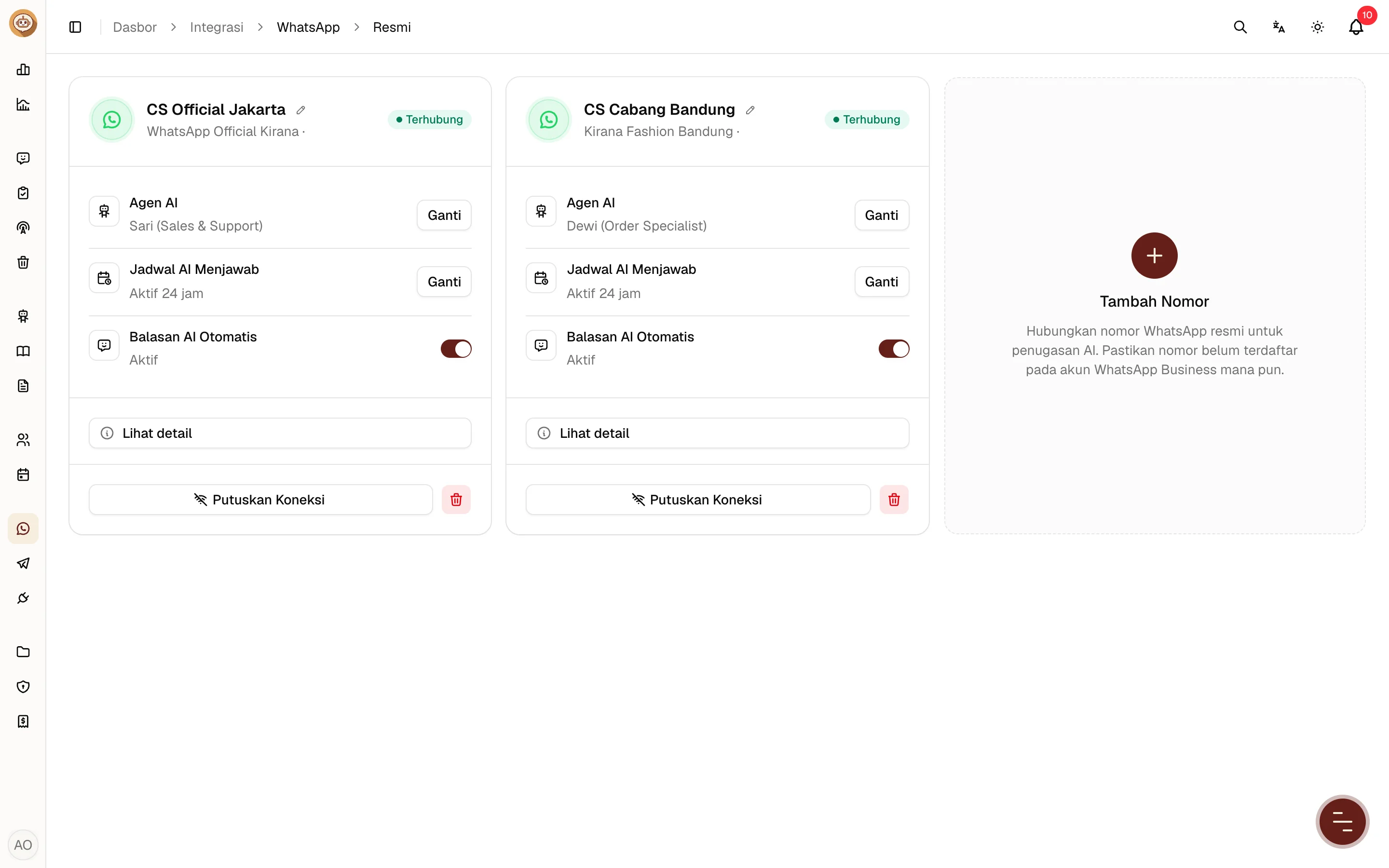
Setiap nomor yang terhubung tampil sebagai kartu berisi nama kontak WhatsApp Business, nomor telepon, status, dan pengaturan balasan AI.
| Status | Arti |
|---|---|
| Terhubung | Nomor aktif dan pesan pelanggan diteruskan ke Sahut. |
| Terputus | Nomor tidak lagi menerima pesan di Sahut. |
Nama alias nomor
Jika Anda menghubungkan lebih dari satu nomor atau ingin membedakan fungsi nomor WhatsApp (misalnya nomor penjualan vs nomor komplain), klik ikon pensil ✏️ di samping nama pada header kartu integrasi:
- Beri nama alias: Masukkan nama panggilan khusus (misal "CS Cabang Bandung" atau "Admin Retur"). Nama alias ini akan ditampilkan pada kartu integrasi, filter nomor, serta cabang saluran chat.
- Nama asli Meta/Baileys tetap aman: Sistem tidak menghapus nama akun asli yang diperoleh dari Meta atau Baileys. Nama asli tetap tampil berdampingan dengan nomor telepon.
- Reset alias: Kosongkan kolom input nama alias atau klik Hapus Alias untuk mengembalikan nama tampilan ke nama asli akun.
Nomor diputus oleh Meta
Jika kartu menampilkan peringatan Nomor ini diputus oleh Meta, hubungkan kembali nomor tersebut dengan mengulangi langkah Tambah Nomor. Kartu yang sama akan diperbarui.
Sinkronisasi balasan dari aplikasi HP (Coexistence)
Saat menggunakan nomor WhatsApp Resmi (Coexistence), Anda tetap dapat membuka dan membalas chat pelanggan langsung dari aplikasi WhatsApp Business di HP.
- Penyelarasan otomatis: Balasan yang Anda kirimkan dari HP otomatis masuk ke database Sahut dan muncul di layar dasbor Percakapan secara real-time.
- Kontrol auto-stop AI saat balas dari HP (opsional): Secara bawaan, sakelar Hentikan AI saat Balas dari HP pada kartu integrasi dalam keadaan Nonaktif, sehingga Anda bebas membuka chat, memantau balasan AI, maupun membalas dari HP tanpa mematikan AI. Jika Anda ingin AI otomatis berhenti saat Anda mengirim balasan manual dari HP, aktifkan sakelar tersebut di kartu integrasi (Dashboard Web maupun Aplikasi Mobile). Hanya melihat atau membaca chat di HP tidak akan pernah menghentikan AI.
- Dukungan edit dan hapus: Jika pesan diedit atau ditarik ("Hapus untuk semua orang") dari aplikasi HP, perubahannya otomatis tersinkronkan ke riwayat chat di Sahut.
Memutuskan, menyambungkan ulang, dan menghapus nomor
Tombol di bagian bawah kartu:
- Putuskan Koneksi: menghentikan sementara hubungan nomor dengan AI. Nomor tetap terdaftar di Meta.
- Sambungkan Ulang: muncul setelah Anda memutuskan koneksi secara manual. Klik untuk mengaktifkan kembali nomor.
- Hapus (ikon tempat sampah): menghapus nomor dan integrasinya dari Sahut secara permanen.
Menghapus nomor
Menghapus nomor dapat menghilangkan seluruh isi percakapan yang sudah tersimpan untuk nomor tersebut.