Pengaturan Agen
Atur identitas, pengetahuan brand, instruksi tambahan, dan Ice Breaker agen AI, lalu uji jawabannya langsung dari dashboard.
Halaman pengaturan agen terbuka saat Anda mengklik nama agen di AI Studio → Agen. Di sisi kiri ada formulir pengaturan yang terbagi dalam empat tab, dan di sisi kanan ada chat uji coba untuk mencoba jawaban agen.
Cara menyimpan perubahan
Keempat tab adalah satu formulir. Anda bisa mengubah beberapa tab sekaligus, lalu menyimpan semuanya dari bar di bagian bawah halaman:
- Simpan: menyimpan semua perubahan di semua tab.
- Buang perubahan: mengembalikan formulir ke kondisi terakhir yang tersimpan.
Status di bar menunjukkan Ada perubahan yang belum disimpan atau Semua perubahan tersimpan.
Tombol Simpan tidak bisa diklik?
Tombol Simpan nonaktif jika ada isian yang tidak valid di tab mana pun. Periksa tab lain untuk pesan error, misalnya teks yang terlalu pendek atau terlalu panjang.
Tab Agen AI
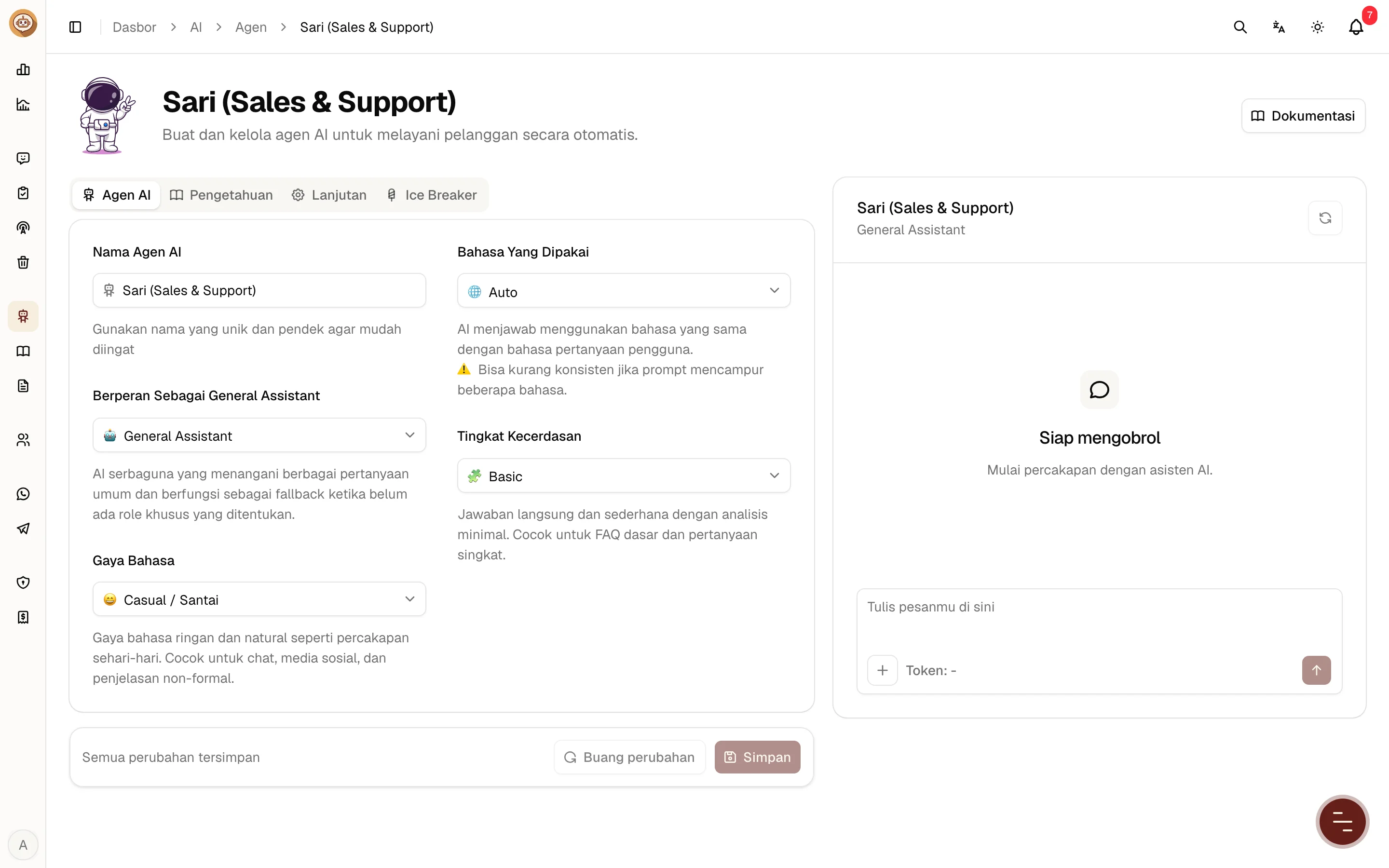
Tab ini mengatur identitas dan cara agen berbicara.
Nama Agen AI
Nama yang dipakai agen saat memperkenalkan diri. Panjang 3–50 karakter.
Peran
Peran menentukan fokus tugas agen. Pilih yang paling sesuai dengan kebutuhan Anda:
| Peran | Cocok untuk |
|---|---|
| General Assistant | Pertanyaan umum. Ini peran bawaan agen baru. |
| Sales Assistant | Menjelaskan produk, menawarkan promo, dan mendorong pembelian. |
| Customer Support | FAQ, komplain, status pesanan, refund, dan retur. |
| Product Specialist | Penjelasan detail, perbandingan, dan rekomendasi produk. |
| Order & Checkout Assistant | Format order, konfirmasi alamat, ongkir, dan metode pembayaran. |
| Lead Qualifier | Menggali kebutuhan, budget, dan timeline calon pelanggan. |
| Booking & Scheduling Assistant | Pemesanan jadwal, reschedule, dan info ketersediaan slot. |
| Retention & Follow-up Bot | Pengingat pembayaran dan menjaga minat pelanggan. |
| Admin / Ops Assistant | SOP, panduan tim, dan bantuan operasional internal. |
| Safety & Policy Guard | Pertanyaan sensitif seperti keamanan, legal, atau klaim tertentu. |
Gaya Bahasa
Pilihan: Formal, Semi Formal, Casual / Santai (bawaan), Empatik & Ramah, Teknis, Persuasif, Kreatif, Humoris, dan Sederhana.
Bahasa Yang Dipakai
- Auto (bawaan): AI menjawab dengan bahasa yang sama dengan pertanyaan pelanggan. Hasilnya bisa kurang konsisten jika pelanggan mencampur beberapa bahasa.
- Fixed: Indonesia: AI selalu menjawab dalam bahasa Indonesia.
- Fixed: English: AI selalu menjawab dalam bahasa Inggris.
Tingkat Kecerdasan
| Tingkat | Keterangan |
|---|---|
| Basic (bawaan) | Jawaban langsung dan sederhana. Cocok untuk FAQ dasar dan paling hemat kredit. |
| Smart | Jawaban lebih kontekstual dan terstruktur. Memakai kredit lebih banyak dari Basic. |
| Expert | Penalaran mendalam untuk kasus kompleks. Mempercepat pemakaian kredit secara signifikan, gunakan hanya bila perlu. |
Tab Pengetahuan
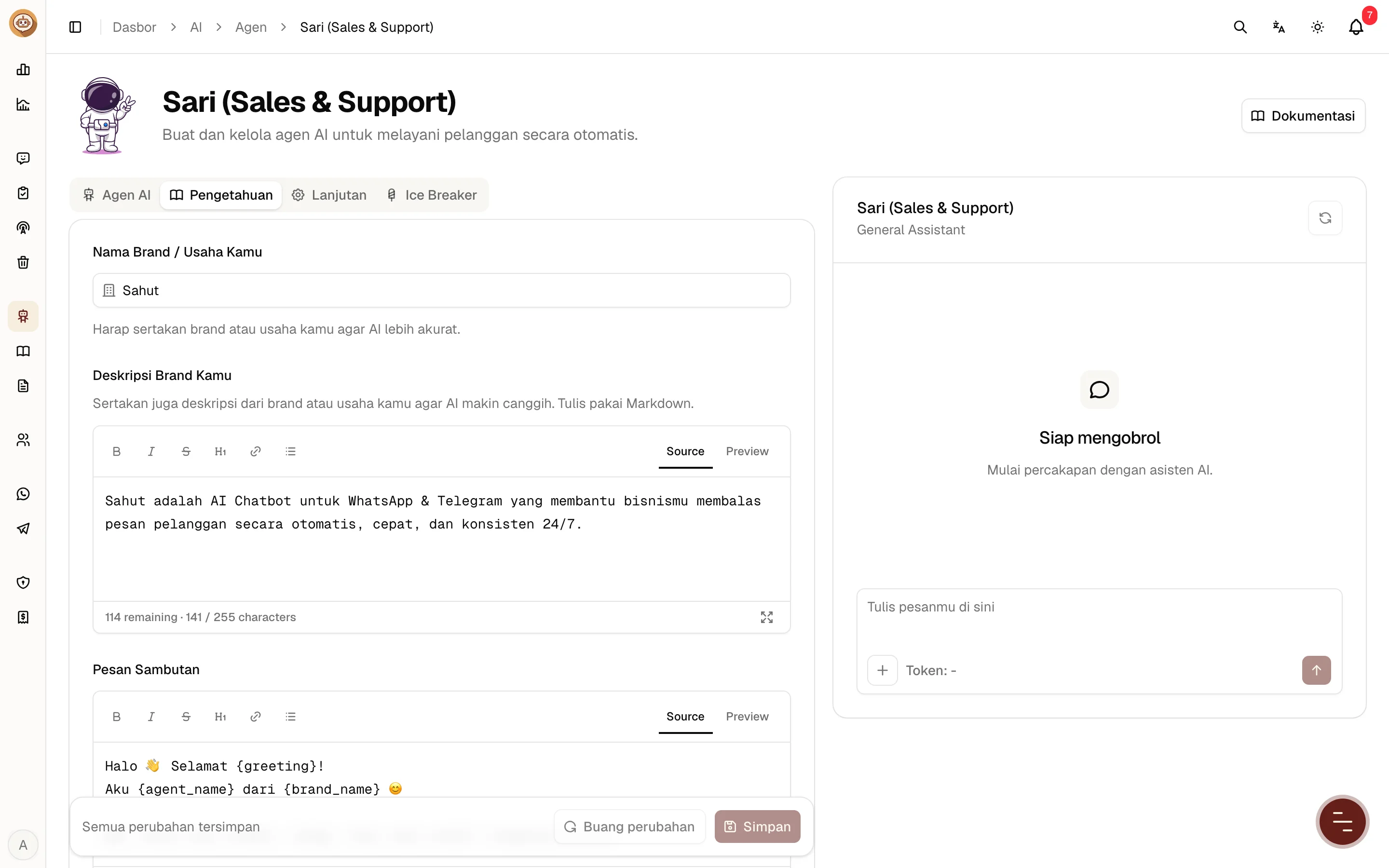
Tab ini berisi informasi brand yang dipakai AI saat menjawab.
| Isian | Keterangan | Panjang |
|---|---|---|
| Nama Brand / Usaha Kamu | Nama bisnis Anda, misalnya "Toko Kaos Nusantara". | 3–180 karakter |
| Deskripsi Brand Kamu | Gambaran singkat bisnis dan produk Anda. | 3–255 karakter |
| Pesan Sambutan | Pesan pembuka yang menggambarkan identitas agen. | 3–180 karakter |
| Pesan Pengalih Ke Manusia | Pesan yang dikirim saat AI tidak bisa menjawab atau pertanyaan di luar konteks. | 3–180 karakter |
| Pesan Penutup | Aktif jika Gunakan Pesan Penutup dinyalakan. | 3–180 karakter |
Ganti data contoh
Agen baru berisi nama brand dan deskripsi contoh. Pastikan Anda menggantinya agar AI tidak memperkenalkan bisnis yang salah.
Kode dinamis
Pesan sambutan, pesan pengalih, dan pesan penutup bisa memakai kode berikut. Klik ikon kode di samping editor untuk melihat daftarnya.
| Kode | Diganti dengan |
|---|---|
{greeting} | Sapaan sesuai waktu: pagi, siang, sore, atau malam. |
{agent_name} | Nama agen AI Anda. |
{brand_name} | Nama brand atau usaha Anda. |
Contoh: Halo, selamat {greeting}! Aku {agent_name} dari {brand_name}. Ada yang bisa dibantu?
Menulis dengan Markdown
Beberapa isian memakai editor Markdown. Gunakan toolbar untuk teks tebal, miring, coret, judul, tautan, dan daftar poin. Tab Preview menampilkan hasilnya. Penghitung di bawah editor menunjukkan sisa karakter, dan Anda tidak bisa mengetik melebihi batas.
Tab Lanjutan
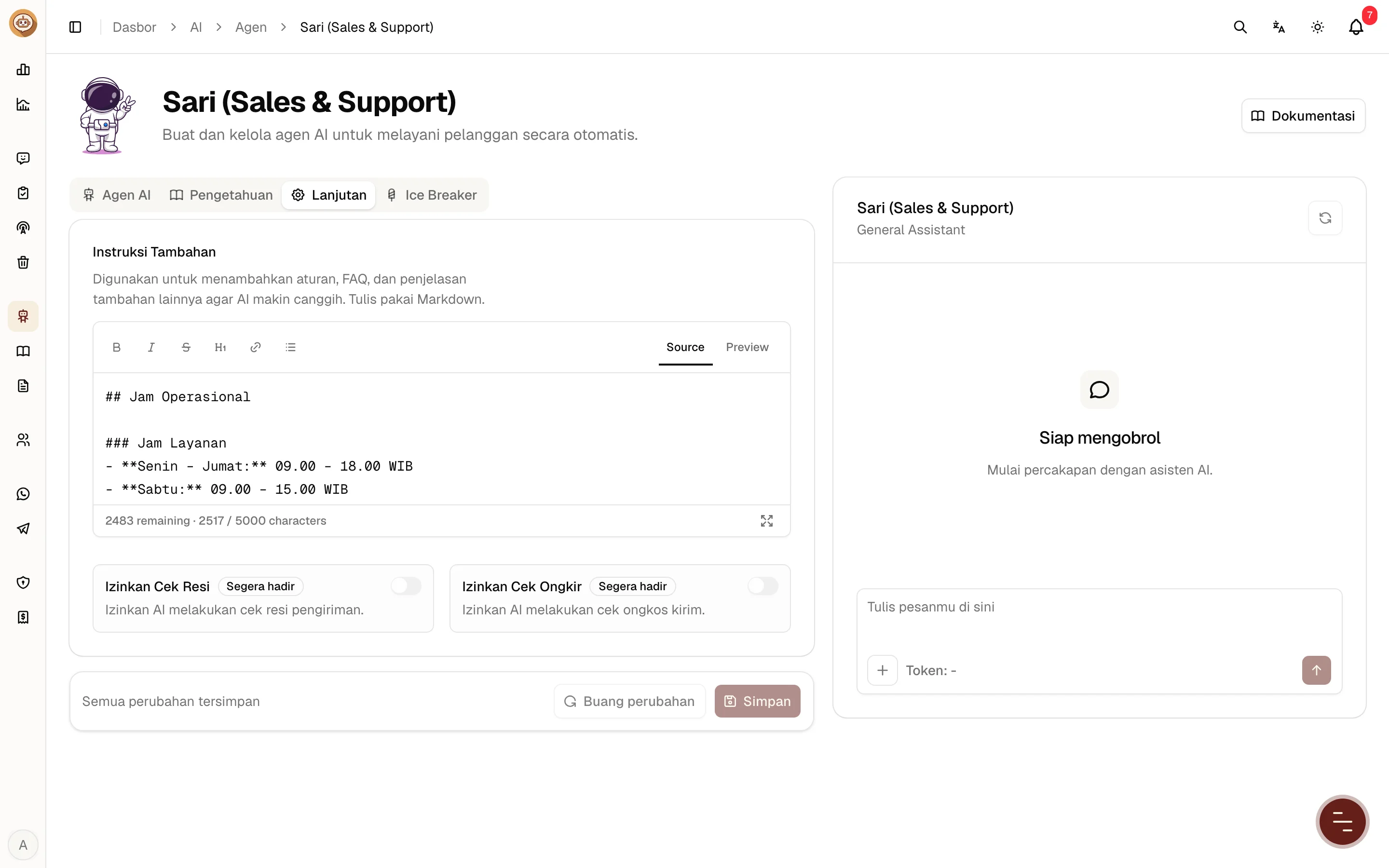
Instruksi Tambahan adalah tempat menulis aturan, FAQ, dan informasi detail yang perlu diketahui AI. Isian ini wajib diisi dan maksimal 5.000 karakter.
Agen baru berisi contoh instruksi, seperti jam operasional, cara order, metode pembayaran, dan kebijakan refund. Sesuaikan semua contoh dengan kebijakan bisnis Anda.
Tips menulis instruksi yang efektif:
- Tulis informasi yang sering ditanyakan: jam buka, cara order, pembayaran, pengiriman, garansi, dan retur.
- Gunakan poin-poin singkat dan jelas, bukan paragraf panjang.
- Tulis batasan secara tegas, misalnya "Jangan menjanjikan diskon di luar promo yang tercantum".
- Harga dan stok produk sebaiknya diisi di Katalog, bukan di instruksi.
Opsi Izinkan Cek Resi dan Izinkan Cek Ongkir bertanda Segera hadir dan belum bisa diaktifkan.
Tab Ice Breaker
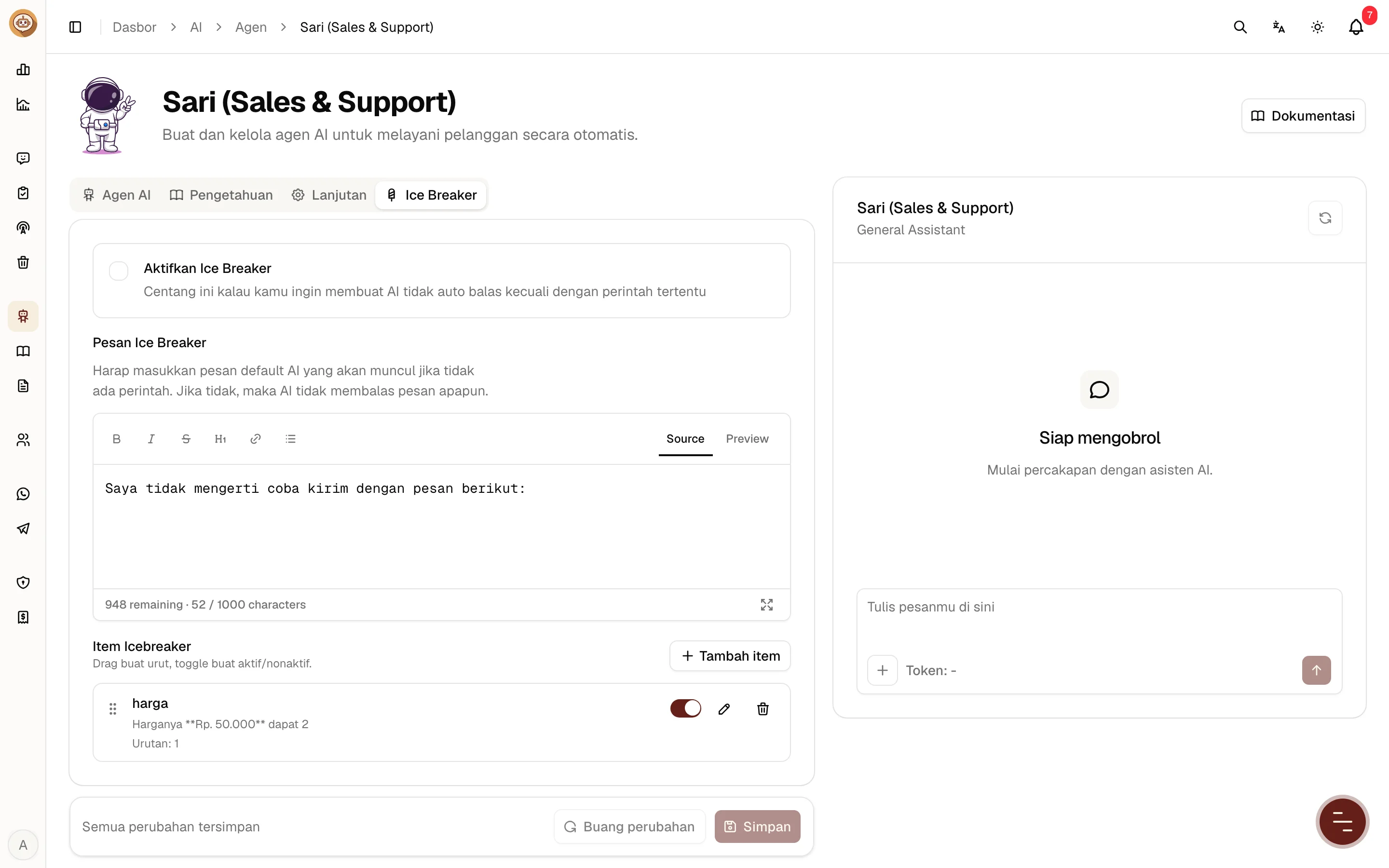
Ice Breaker membuat agen hanya membalas perintah tertentu. Fitur ini cocok jika Anda ingin balasan tetap untuk pertanyaan tertentu, tanpa jawaban bebas dari AI.
Cara kerja
- Jika Aktifkan Ice Breaker tidak dicentang, perintah diabaikan dan AI menjawab seperti biasa.
- Jika dicentang:
- Pesan pelanggan yang persis sama dengan
/perintahatau!perintahdibalas dengan teks balasan item tersebut. Huruf besar dan kecil tidak dibedakan. Balasan ini tidak memakai AI. - Pesan lain dibalas dengan Pesan Ice Breaker, jika diisi.
- Jika Pesan Ice Breaker kosong, pesan lain tidak dibalas sama sekali.
- Pesan pelanggan yang persis sama dengan
Menambah item
- Klik Tambah item.
- Isi Perintah tanpa garis miring, misalnya
harga. Pelanggan mengetik/harga. Gunakan huruf, angka,_, atau-, tanpa spasi. - Isi Balasan, yaitu teks yang dikirim saat perintah diketik.
- Atur Urutan dan pastikan Aktifkan menyala.
- Klik Tambah.
- Klik Simpan di bar bawah halaman. Item belum tersimpan sebelum Anda menekan Simpan.
Seret item untuk mengubah urutan, gunakan tombol di setiap item untuk mengaktifkan atau menonaktifkannya, atau klik ikon pensil dan tempat sampah untuk mengubah dan menghapus.
Chat uji coba
Panel chat di sisi kanan halaman dipakai untuk mencoba jawaban agen sebelum dipakai pelanggan.
- Klik Simpan terlebih dahulu. Chat uji coba memakai pengaturan yang sudah tersimpan, bukan perubahan yang belum disimpan.
- Ketik pertanyaan di kolom Tulis pesanmu di sini, lalu tekan Enter. Tekan Shift+Enter untuk baris baru.
- Periksa jawaban AI. Jika belum sesuai, perbaiki pengaturan, simpan, lalu coba lagi.
Hal yang perlu diketahui:
- Chat uji coba memakai kredit balasan seperti percakapan sungguhan, dan tercatat sebagai Test AI di grafik Dasbor.
- Riwayat chat uji coba disimpan di browser Anda. Klik ikon reset di header panel untuk memulai dari awal.
- Angka Token di bawah kolom pesan menunjukkan pemakaian token balasan terakhir.
- Jika kredit habis atau paket berakhir, chat menampilkan pesan dengan tombol Tingkatkan Paket.
Batas karakter
| Isian | Minimal | Maksimal |
|---|---|---|
| Nama Agen AI | 3 | 50 |
| Nama Brand / Usaha Kamu | 3 | 180 |
| Deskripsi Brand Kamu | 3 | 255 |
| Pesan Sambutan | 3 | 180 |
| Pesan Pengalih Ke Manusia | 3 | 180 |
| Pesan Penutup | 3 | 180 |
| Instruksi Tambahan | 1 | 5.000 |
| Pesan Ice Breaker | 0 | 1.000 |
| Perintah Ice Breaker | 1 | 50 |
| Balasan Ice Breaker | 1 | 500 |
Pesan Penutup tetap divalidasi
Pesan Penutup tetap harus berisi 3–180 karakter walaupun Gunakan Pesan Penutup dimatikan. Jangan kosongkan isian ini agar tombol Simpan tetap aktif.