Kontak
Lihat kontak pelanggan dari WhatsApp dan Telegram, tambah kontak manual, dan atur kontak yang tidak boleh dibalas AI.
Menu Komunikasi → Kontak berisi semua kontak pelanggan Anda.
Dari mana kontak berasal?
- Otomatis: saat pelanggan mengirim pesan ke nomor WhatsApp atau bot Telegram Anda, Sahut menyimpan kontaknya. Kontak WhatsApp memakai nama dan foto profil WhatsApp pelanggan.
- Manual: Anda bisa menambahkan kontak sendiri lewat tombol Tambah Kontak.
Daftar kontak
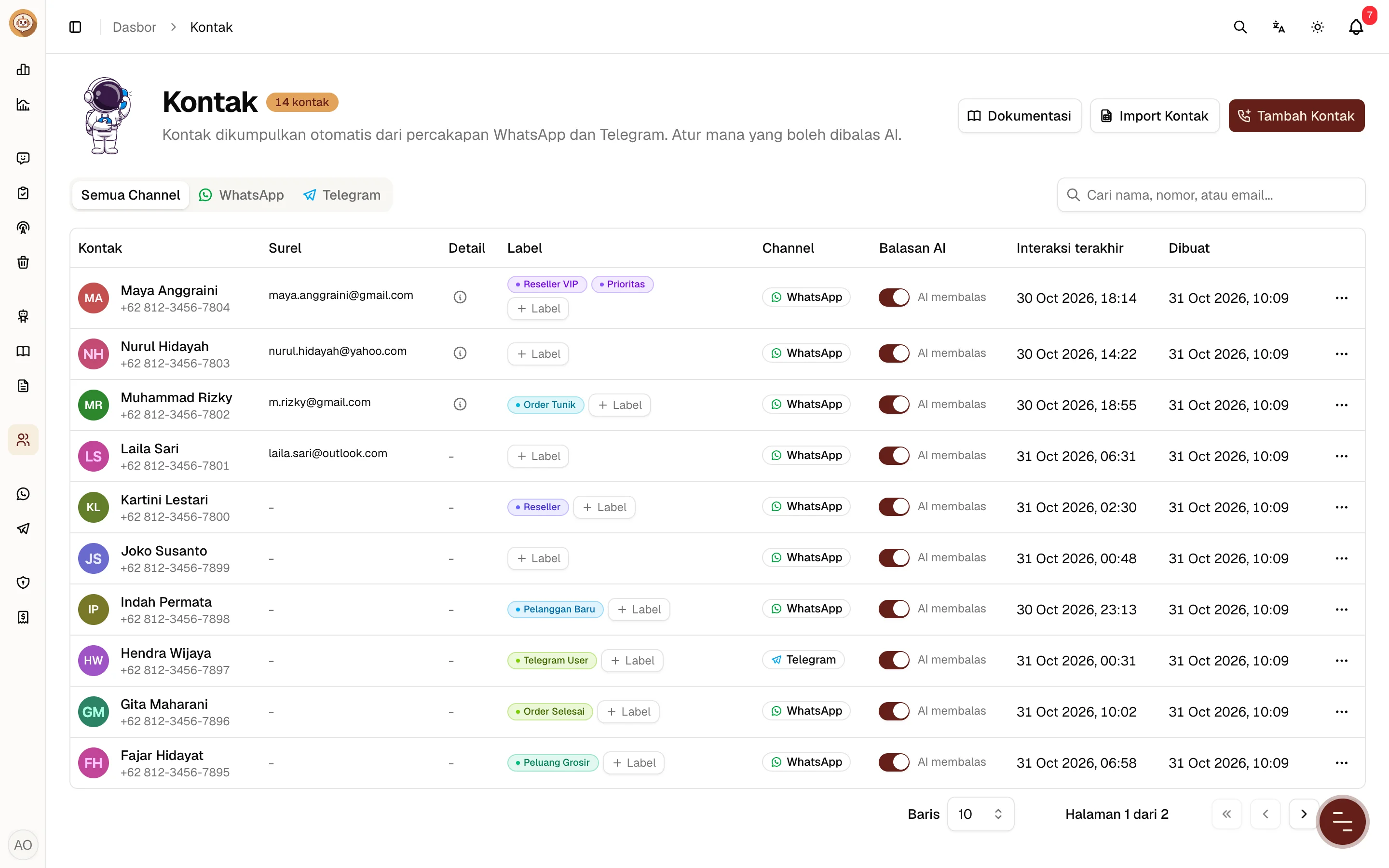
Tabel kontak berisi kolom:
| Kolom | Isi |
|---|---|
| Kontak | Foto, nama, dan nomor telepon atau ID Telegram. |
| Surel | Alamat surel (email) pelanggan. |
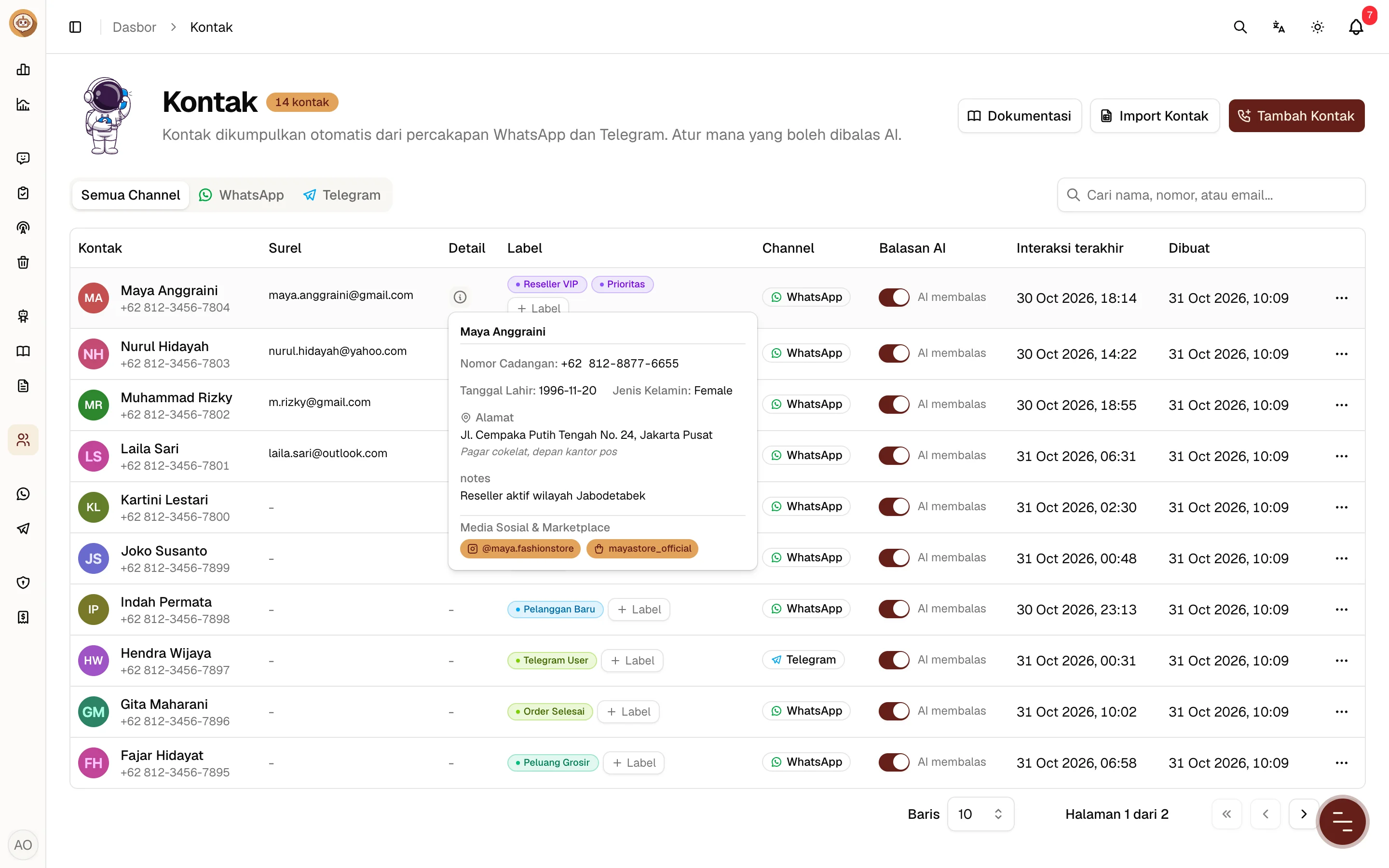
| Detail | Ikon info untuk melihat popover profil lengkap (nomor cadangan, tanggal lahir, jenis kelamin, alamat lengkap & patokan, catatan internal, dan tautan sosial media). |
| Label | Penanda label/tagging CRM (misal: VIP, Hot Lead, Reseller, Komplain) dengan tombol pengelola label langsung. |
| Channel | WhatsApp atau Telegram. |
| Interaksi terakhir | Waktu pesan terakhir dari kontak. |
| Dibuat | Waktu kontak tersimpan. |
Gunakan tab Semua Channel, WhatsApp, atau Telegram untuk menyaring kontak, dan kolom Cari nama, nomor, atau email... untuk mencari secara instan. Atur jumlah baris per halaman di bagian bawah tabel.
Profil pelanggan & pengayaan otomatis AI
Setiap kontak dapat menyimpan profil pelanggan opsional yang komprehensif:
- Surel: alamat email pelanggan.
- Nomor Telepon Cadangan: nomor kontak alternatif dalam format internasional.
- Alamat & Patokan Alamat: alamat pengiriman lengkap dan instruksi khusus kurir.
- Catatan: informasi internal atau preferensi pelanggan bagi tim seller.
- Tanggal Lahir & Jenis Kelamin: data demografis pelanggan.
- Media Sosial: akun Instagram, TikTok, Facebook, X (Twitter), Shopee, atau Tokopedia.
Data profil ini dapat diisi manual lewat dialog kontak, atau terisi secara otomatis dan diam-diam oleh AI. Ketika pelanggan menyebutkan alamat, email, atau akun sosmed dalam percakapan chat, AI akan mengekstrak informasi tersebut dan hanya mengisi kolom yang masih kosong tanpa menimpa data yang sudah ada sebelumnya dan tanpa mengganggu alur obrolan.
Pelabelan kontak (Tagging CRM)
Anda dapat menyematkan satu atau beberapa label (tag) pada setiap kontak pelanggan untuk memudahkan segmentasi dan identifikasi:
- Memberi label: Klik tombol + Label pada kolom Label di tabel kontak, atau kelola label pelanggan langsung dari dialog edit kontak dan panel samping percakapan inbox.
- Warna otomatis: Sistem memberikan aksen warna pastel unik secara konsisten untuk setiap teks label agar mudah dibedakan secara visual.
- Filter label: Saring kontak berdasarkan satu atau beberapa label sekaligus untuk melihat daftar pelanggan tersegmentasi.
- Integrasi broadcast: Label kontak dapat dijadikan kriteria penyaringan target penerima siaran pesan promosi massal (broadcast).
Melewati balasan AI untuk kontak tertentu
Beberapa kontak mungkin tidak perlu dibalas AI, misalnya supplier, rekan kerja, atau pelanggan VIP yang selalu dilayani tim Anda.
Klik tombol di kolom Balasan AI untuk mengubah status kontak:
- AI membalas: AI membalas pesan dari kontak ini seperti biasa.
- AI dilewati: AI tidak membalas pesan dari kontak ini di WhatsApp maupun Telegram. Pesan tetap masuk ke menu Percakapan.
Menambah kontak
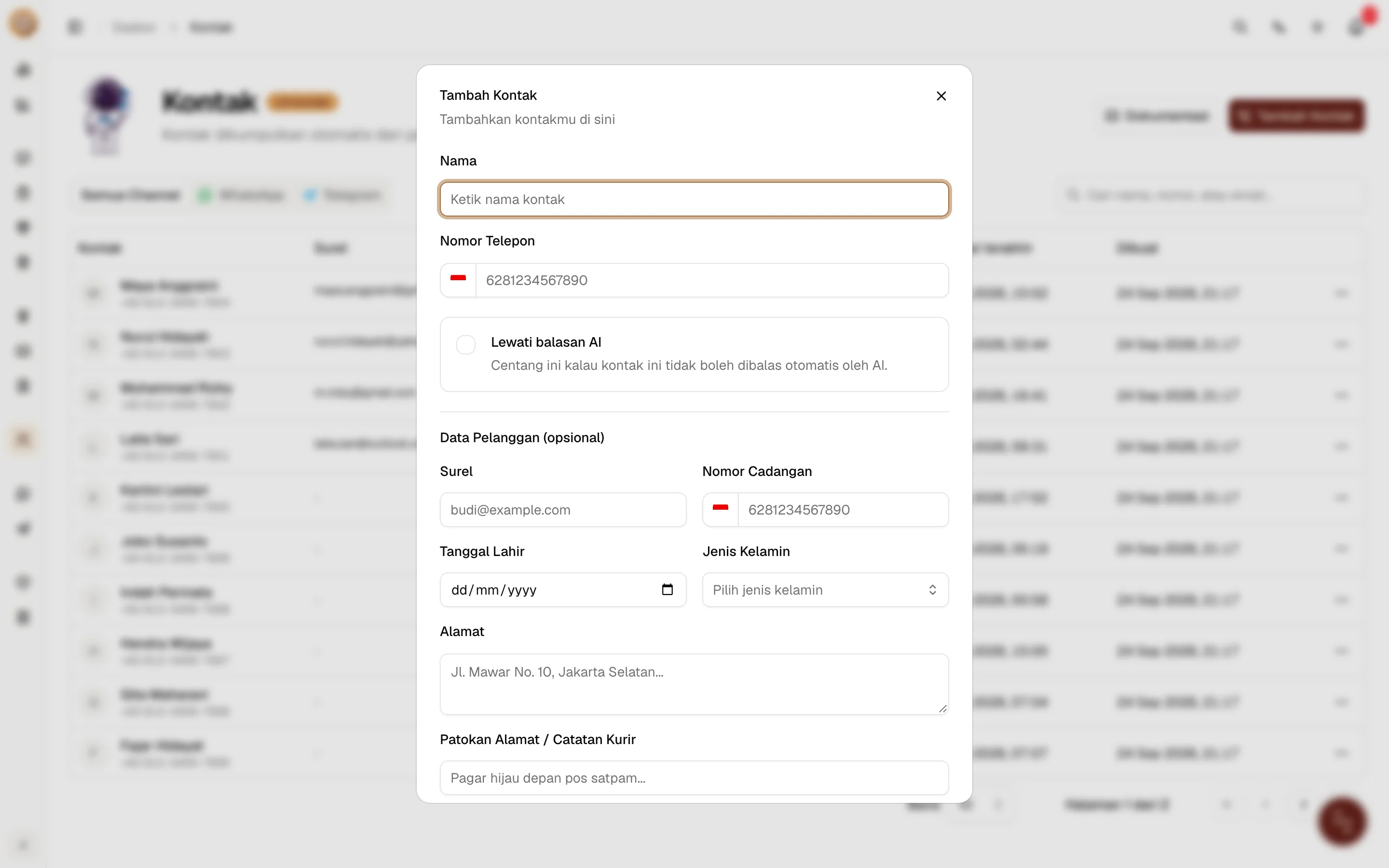
- Klik Tambah Kontak.
- Isi Nama (opsional, maksimal 120 karakter).
- Pilih kode negara, lalu isi Nomor Telepon (wajib untuk kontak WhatsApp).
- Centang Lewati balasan AI jika kontak ini tidak boleh dibalas otomatis.
- Pada bagian Data Pelanggan (opsional), lengkapi data surel, nomor cadangan, tanggal lahir, jenis kelamin, alamat, patokan alamat, catatan, atau akun media sosial pelanggan.
- Klik Simpan.
Import & Sinkronisasi Kontak (.vcf, .csv & Google Contacts)
Jika Anda memiliki ratusan hingga ribuan kontak (misalnya dari HP Android, iPhone, ekspor Google Contacts/Outlook, atau akun Google), Anda dapat memasukkannya ke Sahut melalui tombol Import & Sinkronisasi di pojok kanan atas halaman Kontak.
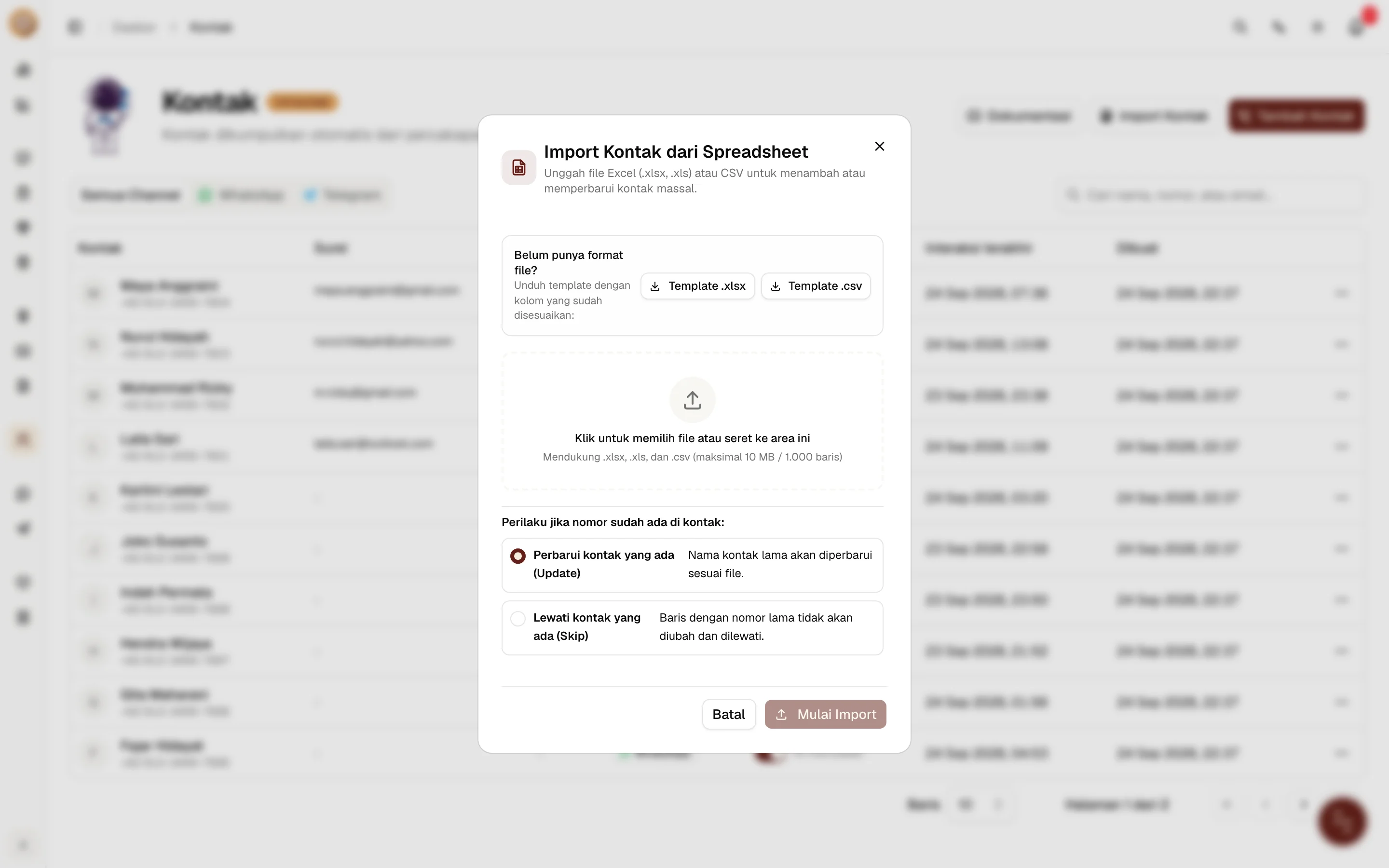
Tersedia 2 jalur pemasukan kontak:
Jalur 1: Upload Manual File .vcf atau .csv (Alur Preview 2 Langkah)
- Unggah Berkas (Maksimal 5 MB):
- Mendukung berkas kartu kontak
.vcf(vCard 2.1, 3.0, dan 4.0) hasil ekspor langsung dari aplikasi Kontak Android maupun iPhone (iOS), termasuk multi-kontak dalam satu berkas, line folding, encoding UTF-8 "ED-PRINTABLE, serta multi-nomor telepon dan multi-email. - Mendukung berkas
.csvdari ekspor Google Contacts, Microsoft Outlook, maupun format kustom (otomatis mendeteksi pemisah,atau;). - Tersedia tombol Contoh .VCF dan Contoh .CSV serta panduan langkah demi langkah cara mengekspor kontak dari HP Android dan iPhone.
- Mendukung berkas kartu kontak
- Pemetaan Kolom Manual & Tabel Preview Ber-paginasi:
- Jika header kolom pada berkas CSV Anda menggunakan nama khusus yang belum dikenali otomatis, klik Petakan Kolom Manual untuk memasangkan kolom CSV ke field Nomor Telepon Utama, Nama Lengkap / Depan / Belakang, Email, Organisasi / Perusahaan, Nomor Telepon Kedua, dan Catatan.
- Seluruh nomor telepon dinormalisasi otomatis ke standar internasional E.164 dengan kode negara default Indonesia (
+62). - Baris dengan nomor tidak valid atau kosong tidak dibuang diam-diam, melainkan ditandai secara transparan pada tab filter Tidak Valid beserta alasannya.
- Sistem mendeteksi Duplikat baik di dalam berkas yang sama (Duplikat File) maupun terhadap kontak yang sudah ada di database (Sudah Ada).
- Pilih strategi penanganan kontak yang sudah ada: Perbarui Kontak yang Ada (melengkapi nama, email, dan organisasi tanpa menghapus riwayat chat) atau Lewati Kontak Duplikat.
- Konfirmasi & Eksekusi Batch (500 Baris per Batch):
- Klik Konfirmasi Import untuk memproses penyimpanan secara bertahap (500 kontak per batch) lengkap dengan indikator progress dan ringkasan hasil akhir (Berhasil Baru, Diperbarui, Dilewati, Gagal).
Jalur 2: Sinkronisasi Google Contacts (People API)
Buka tab Sinkronisasi Google Contacts di dalam dialog Import & Sinkronisasi untuk menghubungkan akun Google Anda secara langsung:
- Hubungkan Akun Google (OAuth 2.0 Baca-Saja):
- Klik Hubungkan Google Contacts untuk memberikan izin baca kontak (
contacts.readonly). - Opsional: Centang Sertakan kontak lainnya (Other Contacts) jika Anda ingin menyertakan kontak yang pernah berinteraksi di Gmail namun belum disimpan ke buku telepon utama (
contacts.other.readonly).
- Klik Hubungkan Google Contacts untuk memberikan izin baca kontak (
- Sinkronisasi Inkremental Cepat:
- Klik Sinkronkan Sekarang kapan saja untuk menarik kontak terbaru dari Google Contacts.
- Sinkronisasi berikutnya berjalan secara inkremental (hanya mengambil perubahan terbaru dan menghapus kontak yang dihapus di Google Contacts).
- Jika akses token dicabut dari pengaturan akun Google Anda, status akan menampilkan peringatan Perlu Hubungkan Ulang.
- Putuskan Koneksi:
- Klik Putuskan Koneksi untuk mencabut (revoke) token akses di Google dan menghapus sesi sinkronisasi. Anda juga dapat mencentang opsi Hapus juga seluruh kontak hasil sinkronisasi Google jika ingin membersihkan kontak hasil sync dari Sahut.
- Panduan Jika Hasil Sinkronisasi 0 Kontak:
- Jika kontak di HP Android Anda belum muncul di Google Contacts, buka Pengaturan → Google → Pengaturan untuk aplikasi Google → Sinkronisasi Kontak Google di HP Anda, aktifkan sinkronisasi otomatis, lalu klik Sinkronkan Sekarang kembali di dasbor Sahut.
Mengubah dan menghapus kontak
Menghapus satu kontak
Klik menu ⋯ di ujung baris kontak:
- Sunting: mengubah nama, nomor telepon, pengaturan Lewati balasan AI, serta memperbarui data profil pelanggan. Nomor telepon kontak Telegram tidak bisa diubah dari form.
- Hapus: menghapus kontak setelah konfirmasi.
Menghapus kontak massal (Bulk Delete)
Jika Anda ingin membersihkan banyak kontak sekaligus:
- Pilih kontak: Centang kotak checkbox di sisi kiri kontak yang ingin dihapus. Untuk memilih seluruh baris kontak pada halaman yang sedang aktif, centang kotak checkbox di baris header tabel.
- Bilah aksi melayang (Floating Action Bar): Setelah minimal satu kontak dicentang, bilah aksi akan muncul di bagian bawah layar menampilkan jumlah kontak terpilih, tombol Batalkan untuk mengosongkan seleksi, dan tombol Hapus.
- Konfirmasi: Klik tombol Hapus berwarna merah dan setujui dialog peringatan konfirmasi.
Catatan Keamanan Riwayat Obrolan: Menghapus kontak (baik satuan maupun massal) tidak akan menghapus riwayat obrolan di menu Percakapan (
/chat). Seluruh percakapan pesan masuk dan keluar tetap tersimpan utuh dan aman untuk kebutuhan arsip dan audit toko.
Hak akses
Hanya Pemilik dan Manajer yang bisa menambah, mengubah, dan menghapus kontak, serta mengubah pengaturan Balasan AI. Peran Anggota hanya bisa melihat daftar kontak.