Dasbor dan Navigasi
Kenali halaman Dasbor, menu sidebar, pencarian menu, notifikasi, dan tombol bantuan di dashboard Sahut.
Setelah masuk ke app.sahut.id, Anda langsung berada di halaman Dasbor. Dari sini Anda bisa melihat ringkasan pemakaian AI dan membuka semua menu lain.
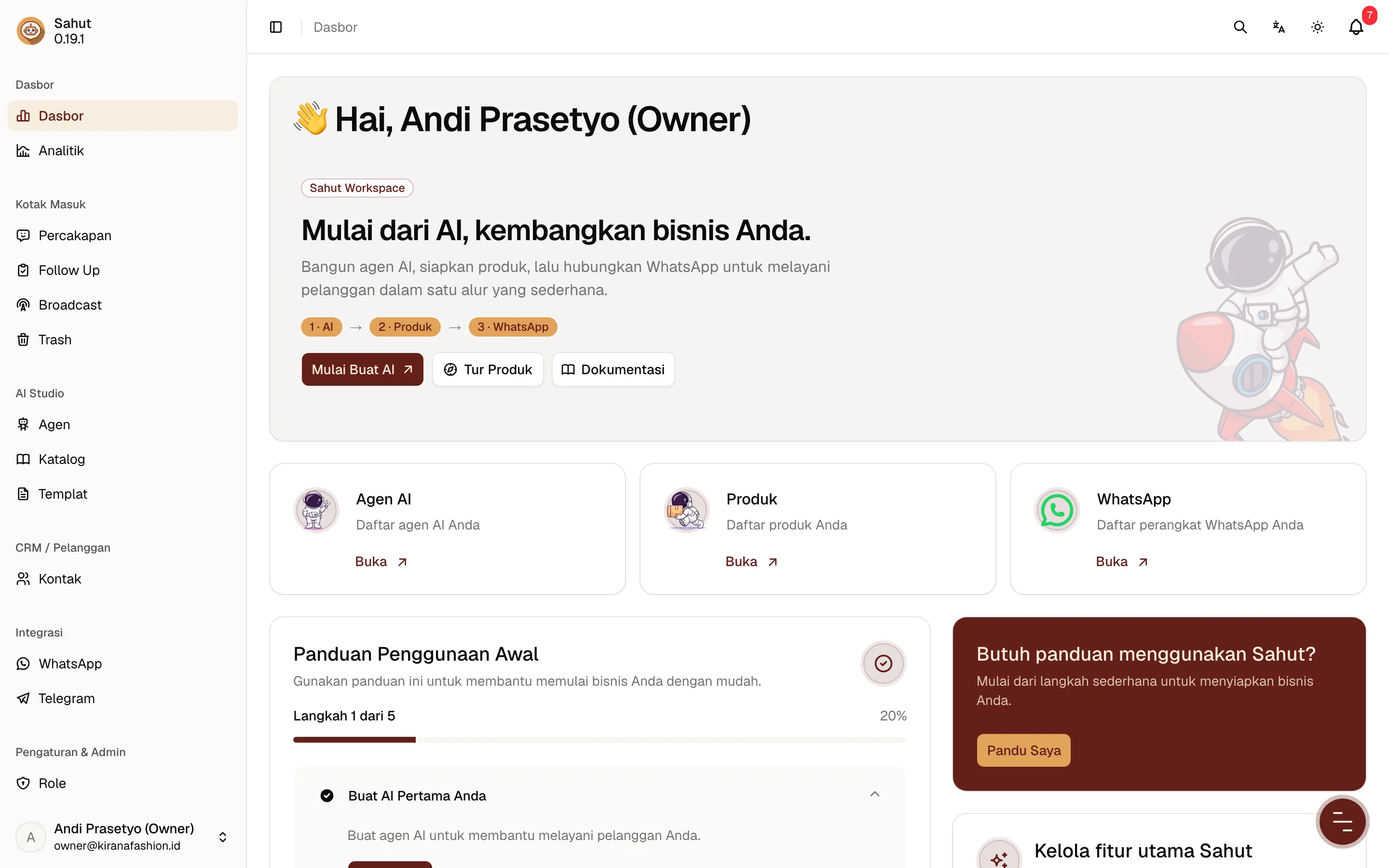
Menu sidebar
Sidebar di sisi kiri berisi semua menu utama. Klik ikon di pojok kiri atas header untuk menciutkan sidebar menjadi ikon saja.
| Grup | Menu | Fungsi |
|---|---|---|
| Dasbor | Dasbor | Ringkasan pemakaian AI, panduan penyiapan, dan tur produk. |
| Dasbor | Analitik | Analitik percakapan, metrik pesan, performa agen AI, dan tren chat. |
| Kotak Masuk | Percakapan | Membaca dan membalas chat pelanggan lintas saluran WhatsApp dan Telegram. |
| Kotak Masuk | Follow Up | Otomasi pengiriman pesan tindak lanjut bertahap ke calon pembeli. |
| Kotak Masuk | Broadcast | Mengirim pesan siaran WhatsApp massal ke banyak kontak. |
| Kotak Masuk | Trash | Meninjau dan memulihkan percakapan yang dihapus. |
| AI Studio | Agen | Membuat dan mengonfigurasi kepribadian serta instruksi agen AI. |
| AI Studio | Katalog | Mengelola katalog produk dan varian yang dipahami agen AI. |
| AI Studio | Templat | Menyusun dan mengimpor template pesan resmi maupun kustom. |
| CRM / Pelanggan | Kontak | Database kontak pelanggan dari WhatsApp dan Telegram. |
| Integrasi | Menghubungkan nomor WhatsApp Official (Meta) atau Unofficial (Web Sync). | |
| Integrasi | Telegram | Menghubungkan bot Telegram. |
| Pengaturan & Admin | Role | Mengatur role bawaan dan custom role dengan matriks izin per modul. |
| Pengaturan & Admin | Chat Usage | Rincian dan kalkulasi biaya pesan WhatsApp Official berdasarkan rate card Meta. |
Di pojok kiri bawah sidebar terdapat profil pengguna yang dapat diklik untuk membuka menu akun yang berisi Akun, Anggota, Tagihan, Notifikasi, dan Keluar. Lihat Pengaturan Akun untuk detailnya.
Halaman Dasbor
Halaman Dasbor terdiri dari beberapa bagian:
- Kartu sambutan dengan tombol Mulai Buat AI, tombol Tur Produk untuk memulai onboarding interaktif, dan tombol Dokumentasi.
- Akses cepat ke Agen AI, Produk, dan WhatsApp.
- Panduan Penggunaan Awal, berisi lima langkah yang disarankan untuk menyiapkan akun: Buat AI Pertama Anda, Buat Produk Pertama Anda, Hubungkan WhatsApp Anda, Atur Follow-up Pertama Anda, dan Tambahkan Staf Anda. Setiap langkah punya tombol yang membuka menu terkait.
- Grafik Total Percakapan, yang menampilkan pemakaian balasan AI per hari.
Panduan awal adalah daftar urutan langkah
Penanda progres pada Panduan Penggunaan Awal tidak berubah otomatis saat langkah selesai. Gunakan panduan ini sebagai urutan kerja yang disarankan.
Membaca grafik Total Percakapan
Grafik menunjukkan jumlah unit balasan AI yang terpakai setiap hari, dipisah per sumber:
- Official WhatsApp: balasan di nomor WhatsApp Meta Verified.
- Unofficial WhatsApp: balasan di nomor WhatsApp Web Sync.
- Telegram: balasan di bot Telegram.
- Test AI: balasan dari chat uji coba di halaman pengaturan agen.
Pilih rentang waktu 3 bulan, 30 hari, atau 7 hari di pojok kanan atas grafik. Arahkan kursor ke grafik untuk melihat angka per sumber pada tanggal tertentu. Di layar ponsel, rentang otomatis menjadi 7 hari.
Pencarian menu
Klik ikon kaca pembesar di header untuk mencari menu. Ketik nama atau fungsi menu, misalnya "kontak" atau "telegram", lalu pilih hasilnya.
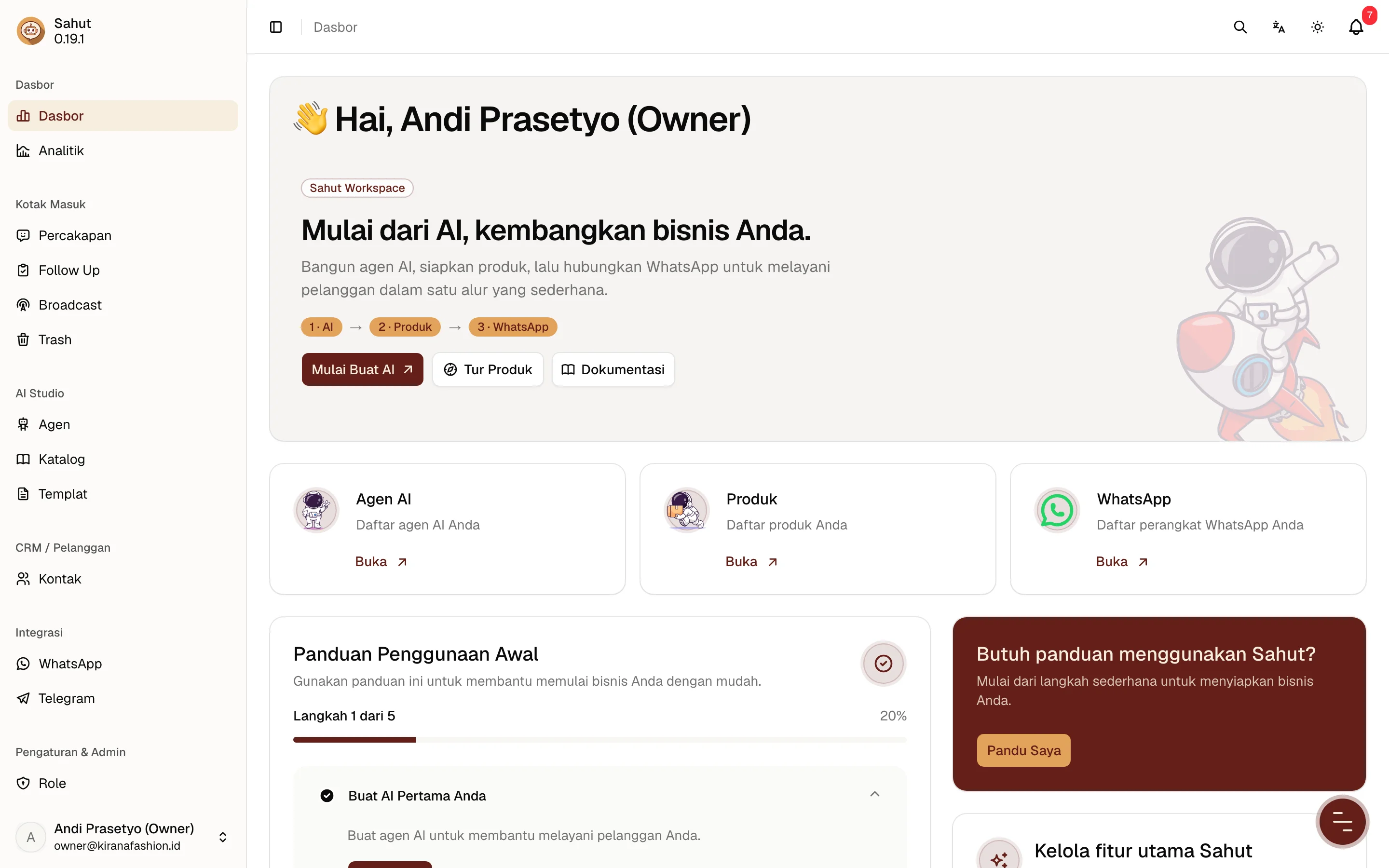
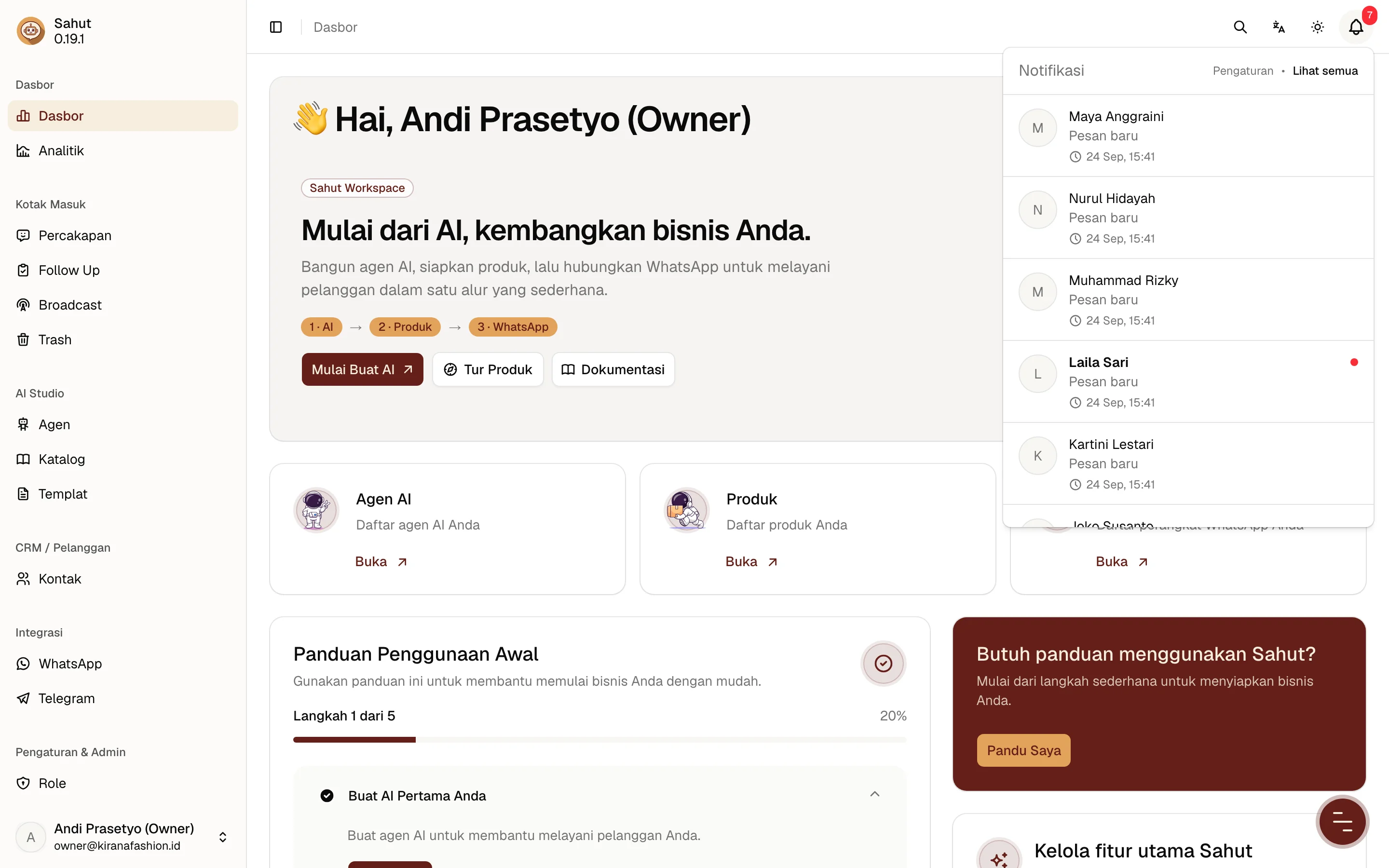
Notifikasi
Ikon lonceng di header menampilkan jumlah pesan yang belum dibaca. Klik ikon tersebut untuk melihat delapan percakapan terbaru. Klik salah satu percakapan untuk membukanya di menu Percakapan, atau klik Lihat semua.
Jika browser mendukung, Anda juga bisa menekan Aktifkan untuk menerima notifikasi push. Lihat Notifikasi push.
Bahasa dan tema
Di header tersedia pilihan:
- Bahasa: Indonesia atau Inggris.
- Tema: Terang, Gelap, atau Sistem (mengikuti pengaturan perangkat).
Tombol Bantuan
Tombol bantuan melayang di pojok kanan bawah setiap halaman, kecuali halaman Percakapan. Isinya:
- Panduan Penggunaan: membuka dokumentasi ini.
- Kontak CS: membuka chat WhatsApp dengan tim Sahut.
Pesan yang mungkin muncul
Muncul jika akun Anda belum memiliki nomor telepon. Masukkan nomor ponsel
Indonesia yang aktif, misalnya 0812… atau +62812…, lalu klik Simpan.
Muncul di semua halaman saat paket Anda sudah habis masa berlakunya. Klik Perpanjang / Beli Paket untuk membuka halaman Tagihan. Lihat Paket dan Tagihan.
Banner kuning ini muncul sampai Anda mengklik tautan verifikasi yang dikirim ke email saat mendaftar. Periksa juga folder spam.