Role & Hak Akses
Kelola role bawaan dan custom role untuk mengatur hak akses spesifik setiap anggota tim dalam workspace.
Sahut menyediakan pengelolaan hak akses berbasis role untuk mengontrol fitur apa saja yang dapat dilihat dan dikelola oleh anggota tim Anda di dashboard.
Buka menu Pengaturan & Admin → Role di sidebar.
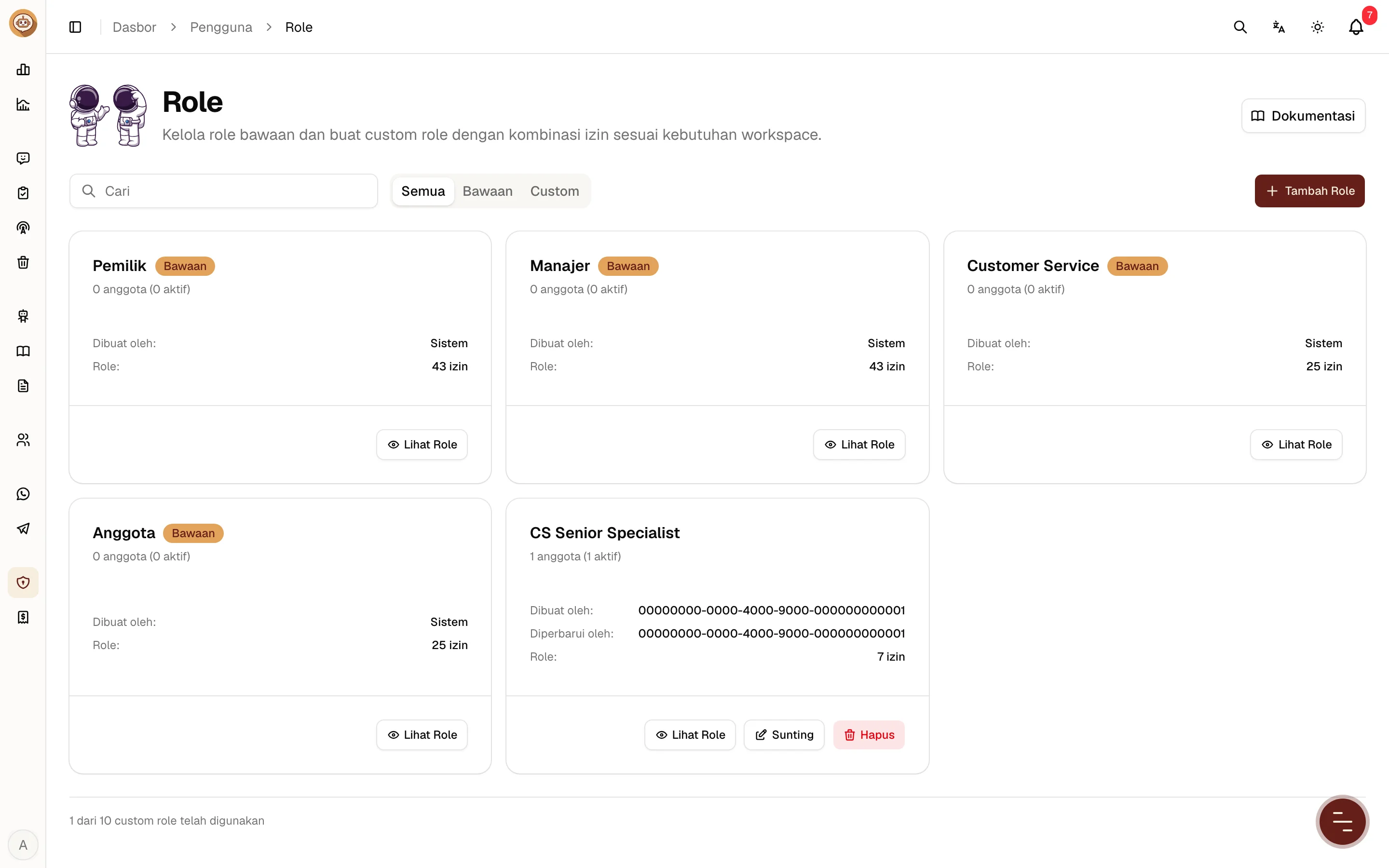
Role Bawaan dan Custom Role
Setiap workspace memiliki dua kategori role:
-
Role Bawaan (Default):
- Pemilik (
owner): Akun utama workspace dengan seluruh hak akses tanpa batasan. - Manajer (
manager): Memiliki hak akses penuh untuk mengelola modul bisnis, integrasi, broadcast, dan tim. - Customer Service (
customer_service): Fokus pada komunikasi percakapan dan kontak pelanggan. - Anggota (
member): Akses standar untuk percakapan chat dan kontak. Role bawaan bersifat sistem dan tidak dapat diubah atau dihapus.
- Pemilik (
-
Custom Role:
- Pemilik workspace dapat membuat role buatan sendiri dengan kombinasi izin akses per modul sesuai kebutuhan tim.
- Setiap workspace dapat membuat hingga maksimal 10 custom role.
- Custom role dapat ditugaskan ke anggota tim melalui form tambah atau ubah anggota di menu Anggota Tim.
Aturan Penyusunan Role
Penyusunan custom role mengikuti tiga prinsip keamanan:
-
Turunan View (Implied View): Memilih izin aksi (misalnya Buat kontak atau Kelola WhatsApp) otomatis mencentang izin lihat (Lihat kontak atau Lihat WhatsApp). Sebaliknya, menghapus centang pada izin lihat otomatis membatalkan seluruh izin aksi pada modul tersebut.
-
Larangan Eskalasi: Pembuat role tidak dapat memberikan izin yang tidak dimilikinya sendiri. Hak akses yang Anda berikan pada custom role selalu dibatasi oleh izin efektif akun Anda.
-
Kunci Diri Sendiri: Sebuah akun tidak dapat mengubah role yang sedang digunakan oleh dirinya sendiri, serta tidak dapat mengubah hak akses pada role yang sedang ditugaskan ke dirinya.
Membuat Custom Role
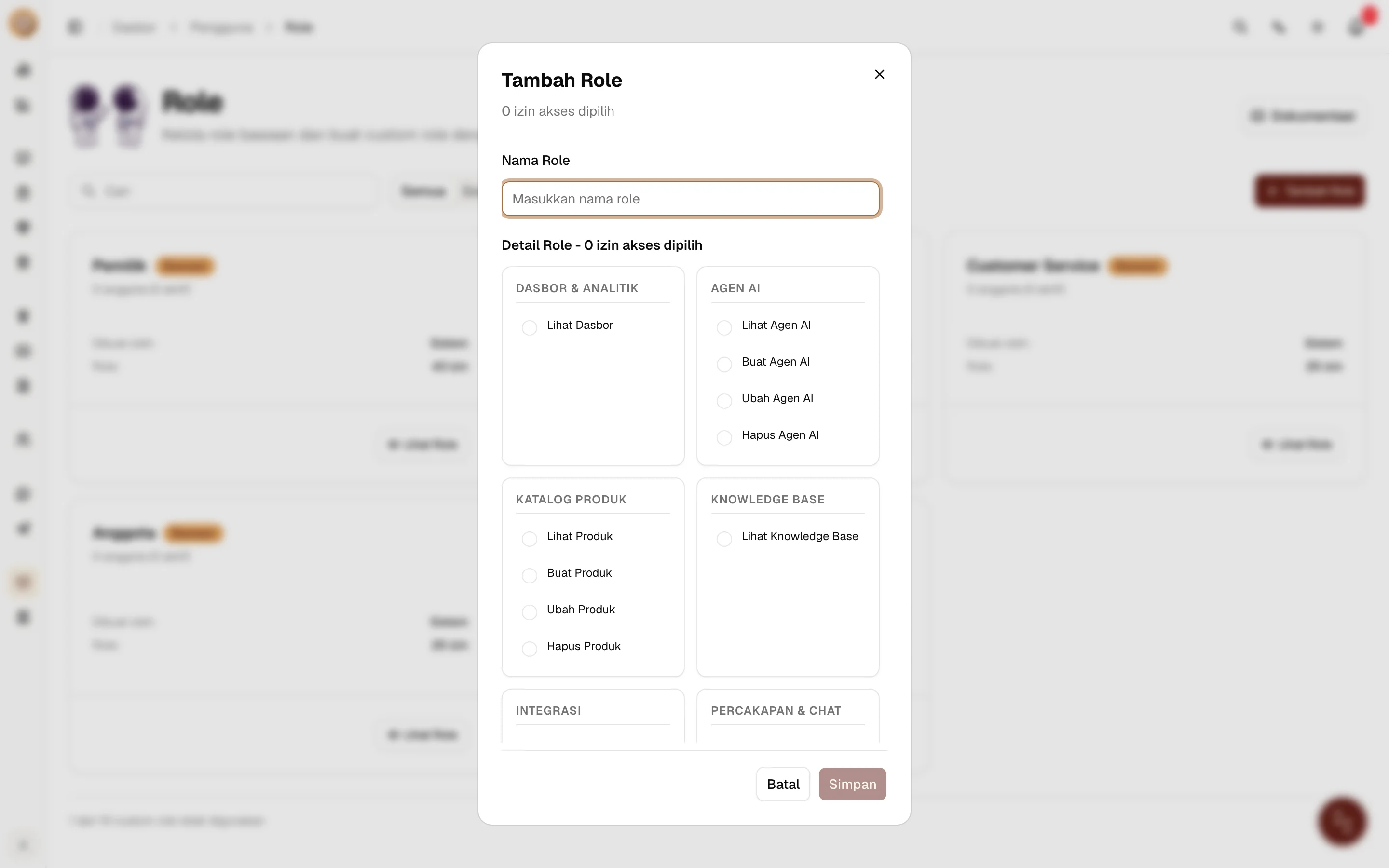
Buka halaman Role dan klik Tambah Role
Tombol Tambah Role tersedia bagi akun yang memiliki hak akses create_role. Jika kuota 10 role telah penuh, tombol akan dinonaktifkan.
Isi Nama Role dan Pilih Izin Akses
- Masukkan nama role yang unik (1–50 karakter). Nama tidak boleh sama dengan role bawaan atau custom role yang sudah ada.
- Centang izin akses pada modul yang diinginkan (Agen AI, Produk, Chat, Kontak, Broadcast, Template, Tagihan, Anggota, dll.).
- Penghitung di bagian atas form akan menampilkan total izin yang dipilih.
Simpan Role
Klik Simpan. Custom role baru akan langsung muncul di daftar role dan siap ditugaskan ke anggota tim.
Mengubah dan Menghapus Custom Role
Mengubah Role
Saat mengubah role yang sedang digunakan oleh anggota tim:
- Sistem akan menampilkan konfirmasi yang menyebutkan jumlah anggota aktif yang terdampak.
- Perubahan izin akan langsung berlaku pada request berikutnya tanpa perlu anggota tim keluar (logout) atau masuk ulang.
Menghapus Role
- Role hanya dapat dihapus jika tidak ada anggota yang sedang ditugaskan ke role tersebut (
0 anggota). - Jika role masih digunakan, tombol hapus diblokir dan Anda perlu memindahkan anggota ke role lain terlebih dahulu di menu Anggota Tim.
Menugaskan Role ke Anggota
Di halaman Anggota Tim, saat menambah atau mengubah anggota:
- Pemilih role menampilkan dua grup: Role Bawaan dan Custom Role.
- Memilih custom role akan menugaskan izin spesifik tersebut ke anggota.
- Nama custom role akan langsung ditampilkan pada kolom Role di daftar anggota.
- Saat membuka data diri sendiri, opsi pemilih role disembunyikan untuk mencegah perubahan hak akses mandiri.