Broadcast
Kirim pesan WhatsApp ke banyak kontak sekaligus dari nomor WhatsApp Web Sync (QR) atau WhatsApp Official, langsung atau terjadwal.
Menu Komunikasi → Broadcast dipakai untuk mengirim satu pesan ke banyak kontak WhatsApp, misalnya info promo, pengumuman jam operasional, atau pengingat pembayaran.
Sebelum mulai
- Hubungkan minimal satu nomor WhatsApp di menu Integrasi, lewat WhatsApp Web Sync (QR) atau WhatsApp Meta Verified (Official). Broadcast tidak bisa dikirim dari Telegram.
- Pastikan kontak tujuan sudah ada di menu Kontak dan punya nomor telepon. Broadcast hanya dikirim ke kontak WhatsApp yang tersimpan.
- Untuk nomor WhatsApp Official, siapkan template yang sudah disetujui Meta, lalu impor ke Sahut. Lihat Mengimpor template dari Meta.
- Hanya Pemilik dan Manajer yang bisa Mulai, Kirim tes, Lanjutkan, Hentikan, dan Kirim ulang yang gagal. Peran Anggota tetap bisa membuat dan menyimpan draft.
QR atau Official?
| WhatsApp Web Sync (QR) | WhatsApp Official | |
|---|---|---|
| Isi pesan | Bebas ditulis, hingga 4.000 karakter. Template opsional. | Wajib memakai template yang disetujui Meta. Isi pesan mengikuti template. |
| Gambar | Opsional. Pesan dikirim sebagai caption gambar. | Hanya untuk template dengan header gambar, dan wajib diisi. |
| Biaya | Tidak ada biaya dari Meta. | Ditagih Meta per pesan yang sampai. Perkiraan biaya tampil di form. |
| Risiko | Nomor bisa dibatasi atau diblokir WhatsApp jika terdeteksi mengirim pesan massal. | Mengikuti batas kirim harian dari Meta. |
Hati-hati broadcast dari nomor QR
WhatsApp tetap bisa membatasi atau memblokir nomor QR yang mengirim pesan massal. Kirim hanya ke kontak yang sudah mengenal bisnis Anda, pakai jeda acak, dan hindari mengirim di malam hari.
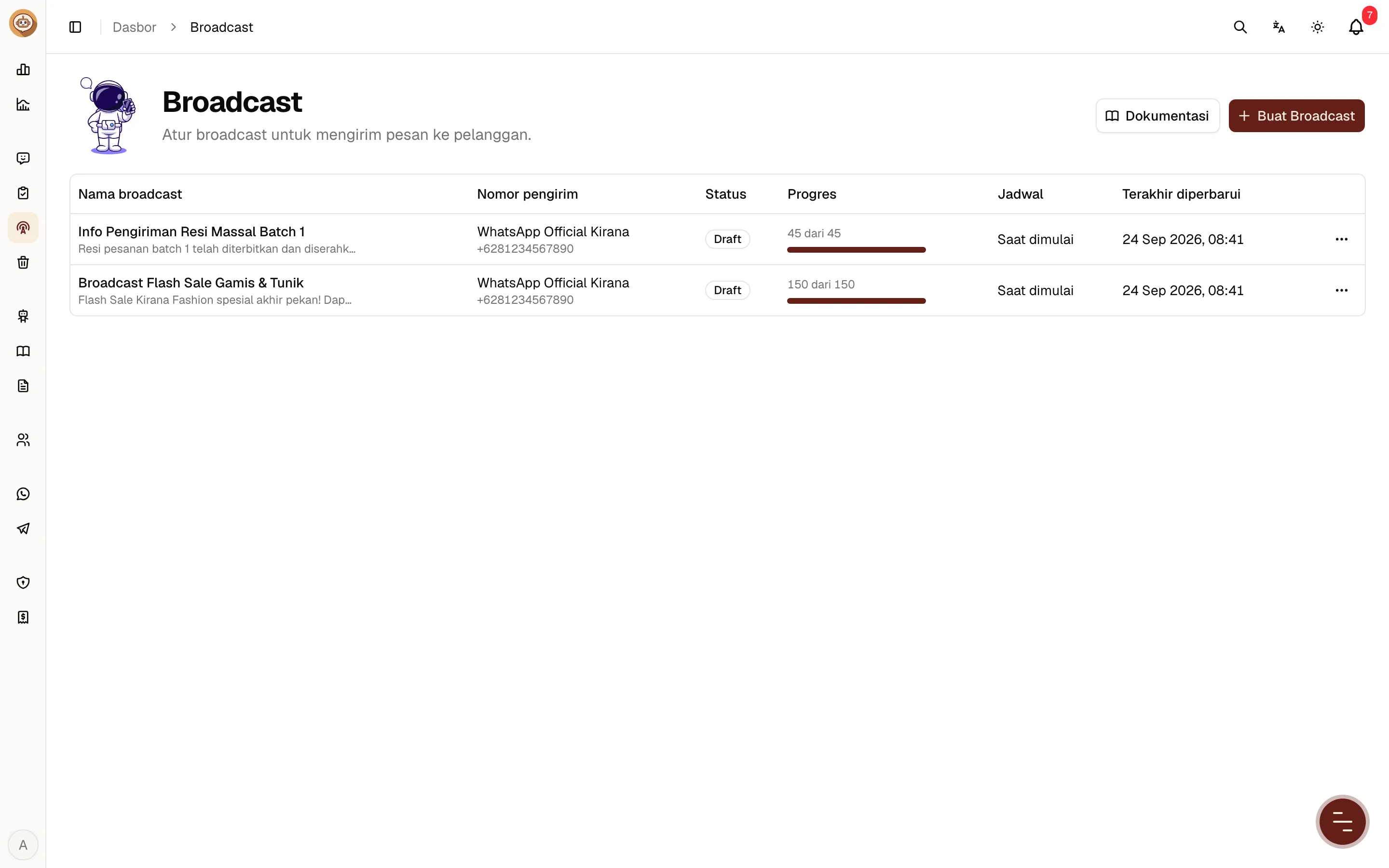
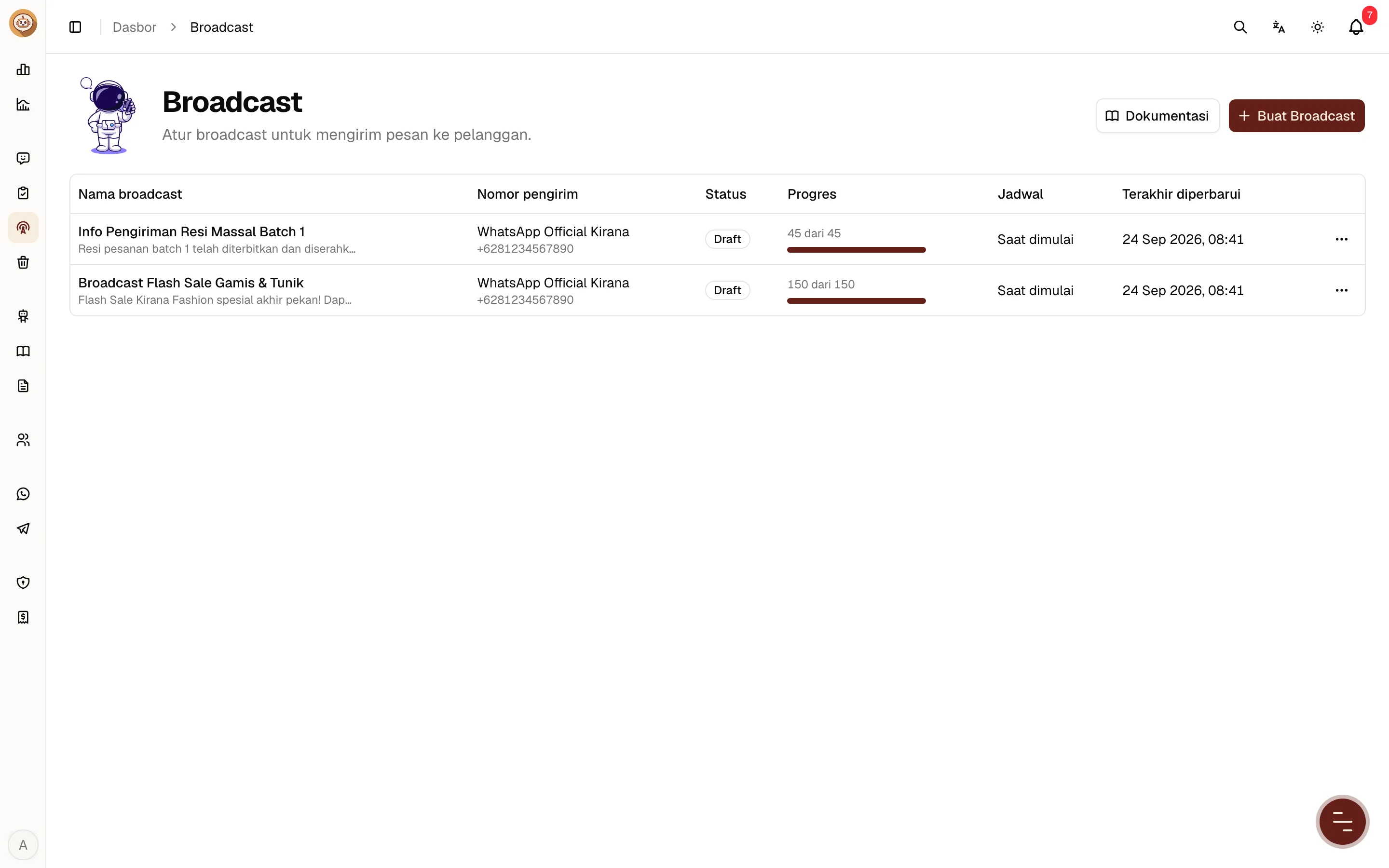
Daftar broadcast
Tabel broadcast berisi kolom:
| Kolom | Isi |
|---|---|
| Nama broadcast | Judul dan cuplikan pesan. Klik judul untuk membuka broadcast. |
| Nomor pengirim | Nama dan nomor WhatsApp pengirim. |
| Status | Status broadcast, lihat tabel di bawah. |
| Progres | Jumlah kontak yang sudah diproses, misalnya 120 dari 500, beserta bar progres. |
| Jadwal | Waktu broadcast dimulai. Draft tanpa jadwal menampilkan Saat dimulai. |
| Terakhir diperbarui | Waktu perubahan terakhir. |
Setiap halaman menampilkan 10 broadcast. Progres dan status diperbarui otomatis tanpa perlu memuat ulang halaman.
Status broadcast
| Status | Arti |
|---|---|
| Draft | Belum dimulai dan masih bisa diubah. |
| Terjadwal | Sudah dimulai, tetapi menunggu waktu kirim terjadwal atau jam kirim harian. |
| Berjalan | Pesan sedang dikirim satu per satu. |
| Dijeda | Dihentikan sementara oleh sistem, misalnya karena nomor pengirim terputus. Bisa dilanjutkan. |
| Dihentikan | Dihentikan oleh Anda dan tidak bisa dilanjutkan. |
| Selesai | Pengiriman berakhir dan minimal satu pesan terkirim. |
| Gagal | Pengiriman berakhir tanpa satu pun pesan terkirim. |
Menu aksi
Klik menu ⋯ di ujung baris broadcast:
- Sunting (draft) atau Lihat hasil (status lain).
- Mulai dan Kirim tes untuk draft.
- Lanjutkan untuk broadcast yang Dijeda.
- Hentikan untuk broadcast yang Terjadwal, Berjalan, atau Dijeda.
- Kirim ulang yang gagal untuk broadcast yang sudah berakhir dan punya kontak gagal.
- Duplikat: membuat draft baru dengan pengirim, penerima, pesan, variabel, dan pengaturan pengiriman yang sama. Jadwal dan hasil tidak ikut disalin.
- Hapus: menghapus broadcast setelah konfirmasi. Pesan yang belum terkirim batal dikirim, sedangkan pesan yang sudah terkirim tetap ada di chat.
Membuat broadcast
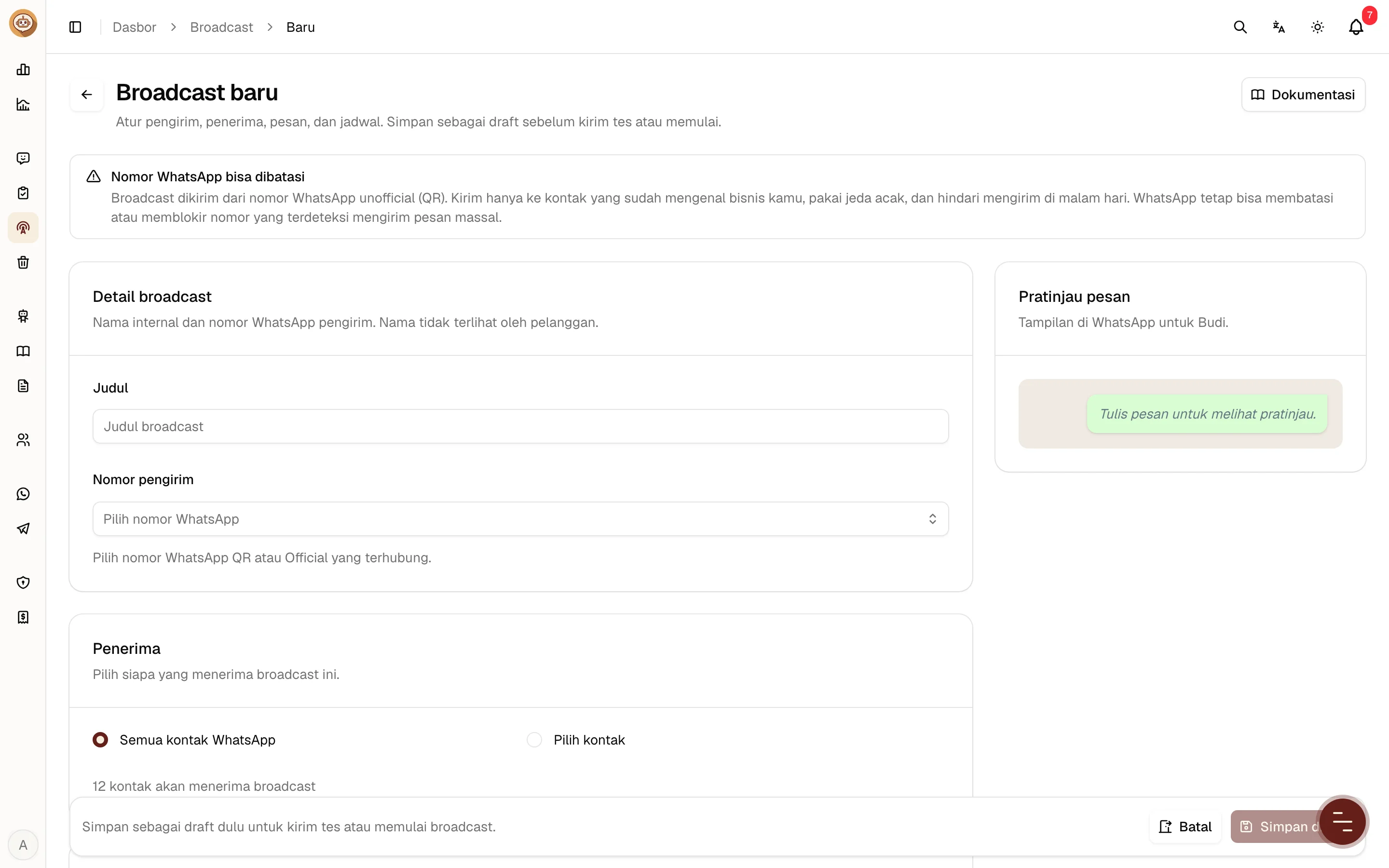
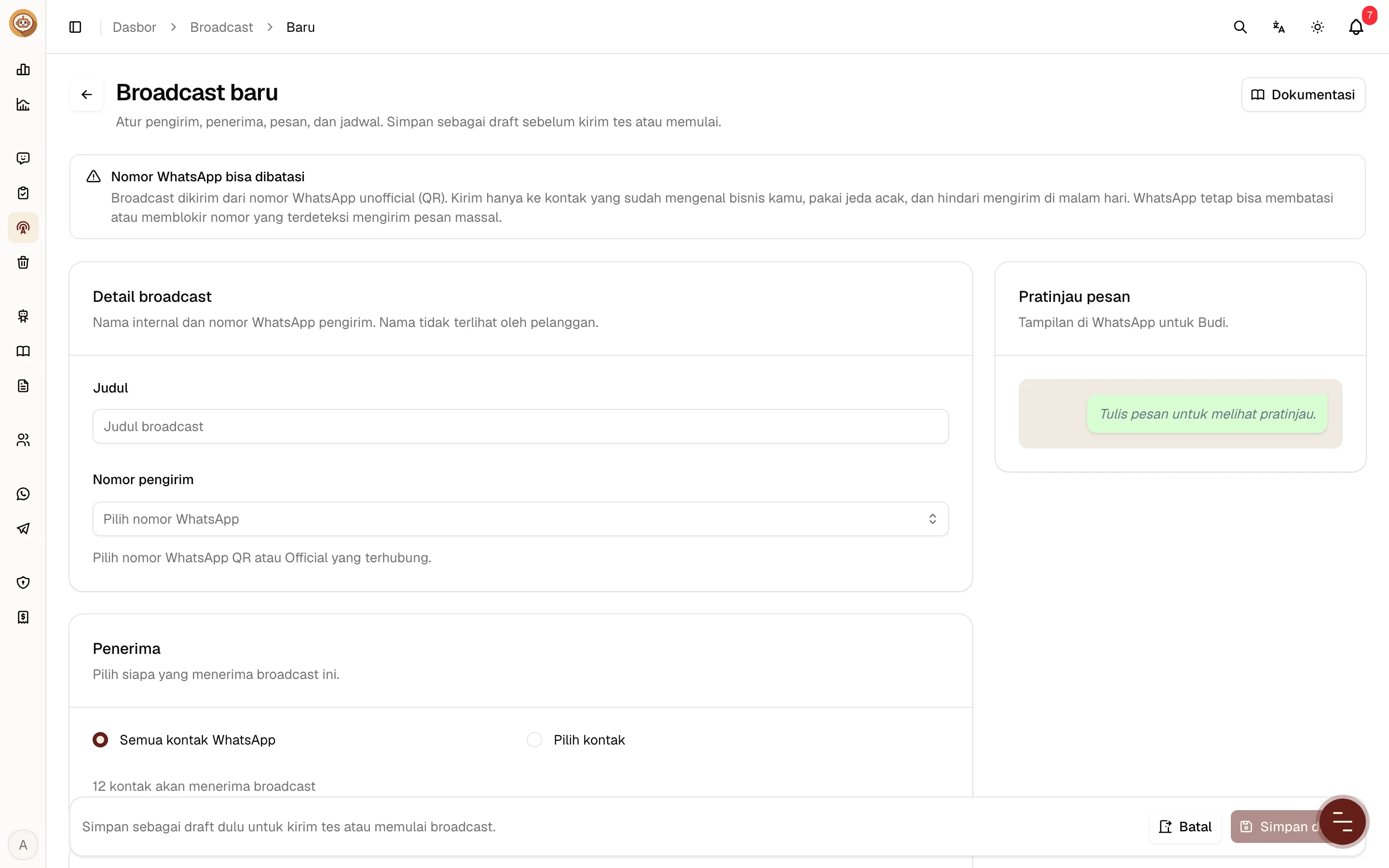
Klik Buat broadcast. Form terdiri dari empat bagian di sisi kiri, dengan Pratinjau pesan di sisi kanan.
Isi Detail broadcast
- Judul: nama internal broadcast, hingga 255 karakter. Judul tidak terlihat oleh pelanggan.
- Nomor pengirim: pilih nomor WhatsApp yang terhubung. Label (QR) menandai nomor Web Sync dan (Official) menandai nomor Meta Verified. Nomor yang terputus ditandai terputus dan tidak bisa dipilih.
Mengganti pengirim dari QR ke Official, atau sebaliknya, menghapus template yang sudah dipilih.
Pilih Penerima
- Semua kontak WhatsApp: semua kontak WhatsApp yang punya nomor telepon.
- Pilih kontak: cari dengan Cari nama atau nomor, lalu pilih satu per satu. Kontak terpilih tampil sebagai chip.
Di bawah pilihan tampil perkiraan jumlah penerima, misalnya 250 kontak akan menerima broadcast.
Penerima dihitung saat broadcast dimulai. Kontak yang ditambahkan setelah Anda mengklik Mulai tidak ikut dikirimi.
Tulis Pesan
Cara mengisi pesan berbeda sesuai jenis nomor pengirim. Lihat Menulis pesan.
Atur Jadwal & pengiriman
Pilih waktu kirim dan kecepatan pengiriman. Lihat Jadwal dan kecepatan kirim.
Klik Simpan draft
Broadcast tersimpan dengan status Draft. Tombol Kirim tes dan Mulai baru muncul setelah draft tersimpan.
Kirim tes, lalu Mulai
Kirim pesan tes ke satu kontak untuk mengecek tampilannya. Jika sudah sesuai, klik Mulai, lalu konfirmasi di dialog Mulai broadcast ini?.
Broadcast yang sudah dimulai tidak bisa diubah
Setelah dimulai, broadcast hanya bisa dihentikan. Untuk mengubah pesan atau penerima, klik Hentikan, lalu Duplikat broadcast tersebut.
Bar di bagian bawah form menampilkan status penyimpanan:
- Simpan sebagai draft dulu untuk kirim tes atau memulai broadcast. tampil saat broadcast belum pernah disimpan.
- Simpan perubahan sebelum kirim tes atau memulai. tampil saat ada perubahan yang belum disimpan. Kirim tes dan Mulai nonaktif sampai Anda mengklik Simpan draft.
- Klik Buang perubahan untuk kembali ke isi yang terakhir disimpan.
Menulis pesan
Dari nomor QR
- Template pesan (opsional): pilih template WhatsApp untuk mengisi pesan. Template hanya mengisi pesan jika kolom Pesan masih kosong.
- Pesan: tulis pesan hingga 4.000 karakter. Anda bisa memakai format teks seperti tebal dan miring.
- URL gambar (opsional): isi link gambar yang bisa diakses publik. Pesan akan dikirim sebagai caption gambar.
Gunakan variasi kata acak dengan format {pilihan1|pilihan2} agar pesan tidak
terlihat seragam. Setiap kontak menerima salah satu pilihan secara acak. Klik
Tampilkan variasi lain di pratinjau untuk melihat variasi lainnya.
{Halo|Hai} {{name}}, promo {{produk}} diskon 20% berlaku sampai Minggu. Balas pesan ini untuk pesan sekarang ya!Dari nomor WhatsApp Official
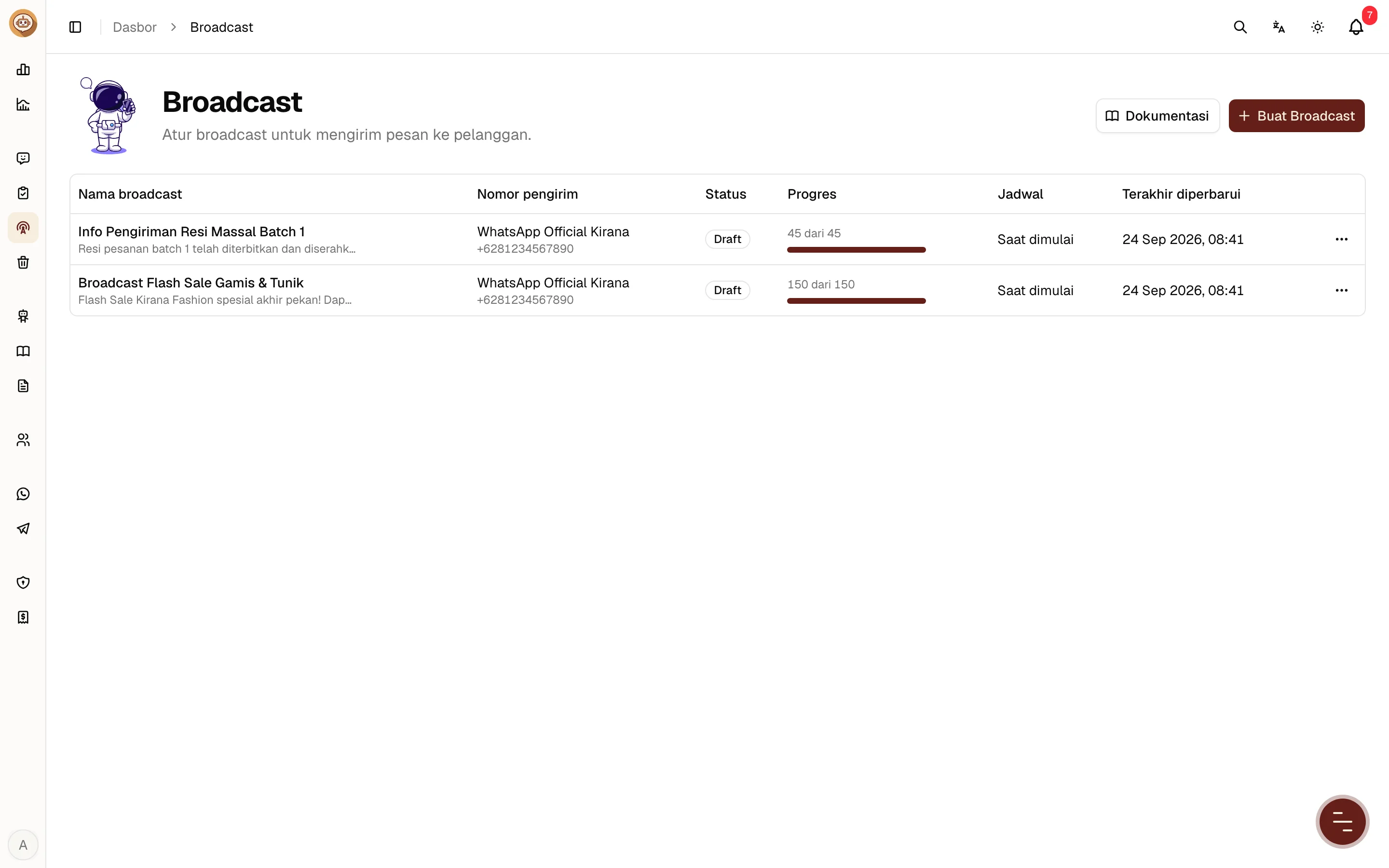
- Template pesan: wajib dipilih. Daftar hanya berisi template hasil impor untuk nomor tersebut yang sudah disetujui Meta. Klik Sinkronkan template jika template yang baru dibuat atau diubah di WhatsApp Manager belum muncul.
- Pesan: terisi otomatis dari template dan tidak bisa diubah.
- URL gambar header: muncul jika template punya header gambar, dan wajib diisi dengan link gambar yang bisa diakses publik.
Template dengan header video atau dokumen, tombol dinamis, atau komponen lain yang belum didukung tidak bisa dipakai untuk broadcast.
Mengisi variabel
Bagian Variabel muncul jika pesan berisi variabel seperti {{name}} atau
{{produk}}. Pilih sumber nilai untuk setiap variabel:
| Sumber | Nilai yang dikirim |
|---|---|
| Nama kontak | Nama tiap kontak. Isi teks cadangan untuk kontak yang belum punya nama, misalnya Kak. |
| Nomor kontak | Nomor telepon tiap kontak. |
| Teks tetap | Teks yang sama untuk semua kontak, hingga 1.000 karakter. |
{{name}} otomatis memakai Nama kontak dan {{phone}} otomatis memakai
Nomor kontak. Variabel lain secara bawaan memakai Teks tetap dan wajib
diisi.
Teks cadangan wajib untuk WhatsApp Official
Meta menolak variabel kosong. Untuk nomor Official, isi teks cadangan setiap kali memakai Nama kontak. Kontak dengan variabel kosong akan gagal dikirimi.
Pratinjau pesan
Panel Pratinjau pesan menampilkan pesan seperti di WhatsApp untuk kontak
pertama yang dipilih, atau kontak contoh Budi jika Anda memilih Semua
kontak WhatsApp. Variabel yang belum punya nilai tetap tampil sebagai
{{nama_variabel}}.
Biaya dan batas Meta
Untuk nomor WhatsApp Official, kartu Biaya dan batas Meta tampil di bawah pratinjau setelah template dipilih.
| Baris | Arti |
|---|---|
| Kategori template | Marketing, Utility, atau Authentication. |
| Dalam jendela 24 jam | Jumlah kontak yang mengirim pesan ke nomor ini dalam 24 jam terakhir. |
| Pesan berbayar | Jumlah pesan yang diperkirakan ditagih Meta. |
| Perkiraan biaya | Perkiraan total biaya, atau Tarif belum diatur. |
| Batas kirim harian | Batas kontak per 24 jam dari Meta untuk nomor ini. |
Aturan biaya Meta:
- Marketing: ditagih untuk setiap pesan yang sampai, walaupun kontak masih dalam jendela 24 jam.
- Utility: gratis untuk kontak dalam jendela 24 jam, ditagih di luar itu.
- Authentication: ditagih untuk setiap pesan yang sampai.
Jika muncul peringatan Melebihi batas harian, kontak yang melebihi batas akan gagal dikirimi. Kurangi jumlah penerima atau bagi menjadi beberapa broadcast.
Jadwal dan kecepatan kirim
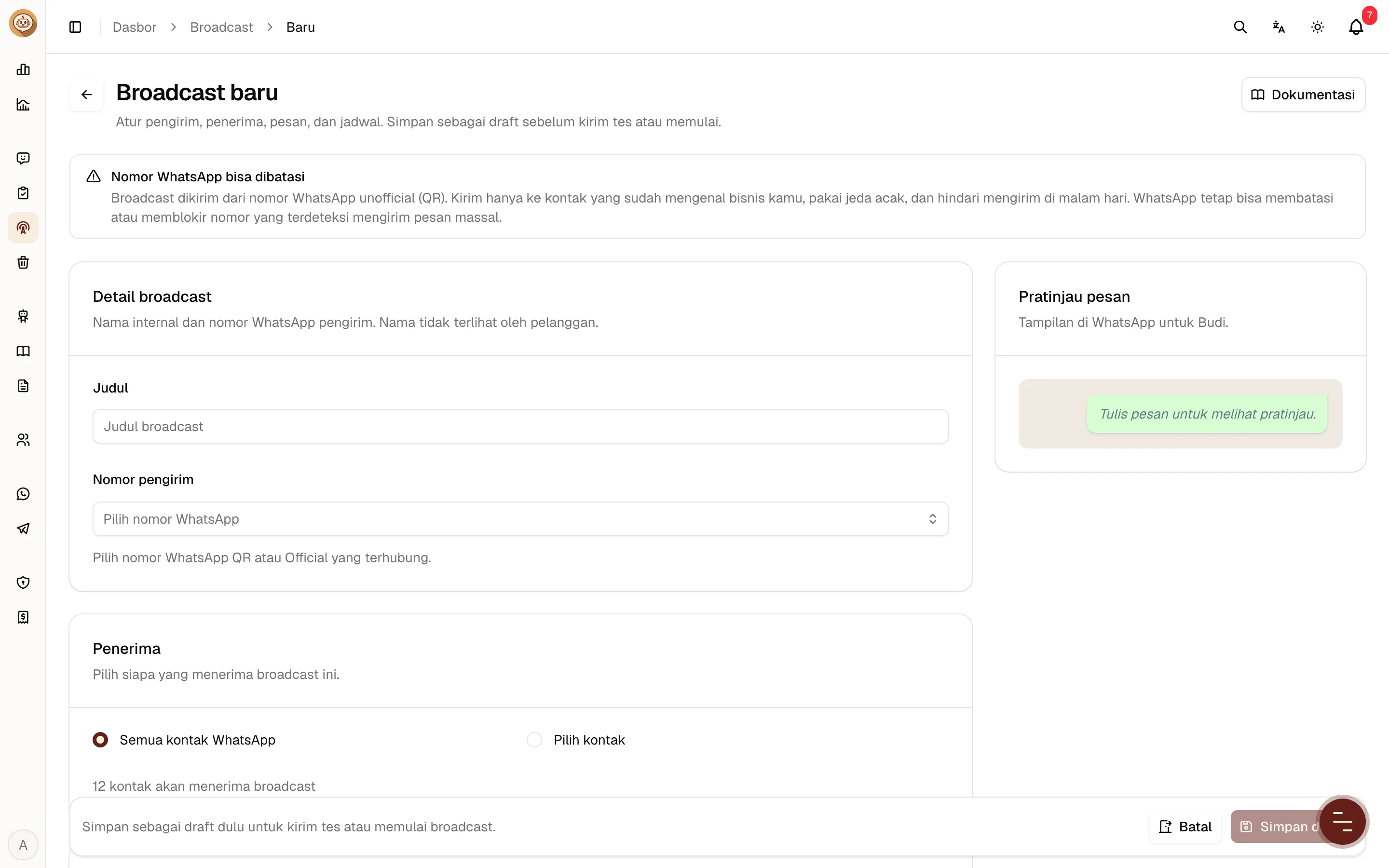
Waktu kirim:
- Saat dimulai: pengiriman berjalan begitu Anda mengklik Mulai.
- Terjadwal: isi Mulai kirim pada. Pengiriman menunggu waktu tersebut.
Jadwal aktif setelah Anda mengklik Mulai
Menyimpan draft dengan jadwal belum menjalankan broadcast. Klik Mulai agar status berubah menjadi Terjadwal. Jika waktu yang dipilih sudah lewat, broadcast langsung dikirim.
Pengaturan pengiriman mengatur kecepatan kirim. Pesan dikirim satu per satu dengan jeda acak antar kontak, hanya di dalam jam kirim harian.
| Isian | Bawaan | Keterangan |
|---|---|---|
| Jam kirim mulai | 07:00 | Awal jam kirim harian. |
| Jam kirim sampai | 21:00 | Akhir jam kirim harian. Harus setelah jam mulai, sehingga tidak bisa melewati tengah malam. |
| Jeda minimum (detik) | 10 | Antara 5 dan 3.600 detik. |
| Jeda maksimum (detik) | 60 | Antara 5 dan 3.600 detik, dan tidak boleh lebih kecil dari jeda minimum. |
Pesan yang jatuh di luar jam kirim otomatis dilanjutkan pada jam kirim mulai berikutnya. Jam kirim mengikuti zona waktu akun Anda.
Kirim tes
Klik Kirim tes di bar bawah form atau di menu ⋯, pilih satu Kontak, lalu klik Kirim tes.
- Pesan tes memakai isi draft yang terakhir disimpan.
- Pesan tes langsung dikirim tanpa menunggu jam kirim atau jeda.
- Pesan tes tidak dihitung ke hasil broadcast.
Memantau hasil broadcast
Buka broadcast yang sudah dimulai untuk melihat halaman hasil. Angka dan status diperbarui otomatis.
- Kartu ringkasan: Penerima, Terkirim, Gagal, dan Menunggu.
- Detail: progres, nomor pengirim, penerima, waktu mulai dan berakhir, jam kirim, serta jeda.
- Pesan: isi pesan yang dikirim.
- Hasil per penerima: status pengiriman setiap kontak.
| Status penerima | Arti |
|---|---|
| Menunggu | Pesan sedang diproses. |
| Terkirim | Pesan sudah dikirim ke WhatsApp. |
| Diterima | Pesan sudah sampai di perangkat kontak. |
| Dibaca | Pesan sudah dibaca kontak. |
| Gagal | Pesan tidak terkirim. |
Pesan broadcast juga tersimpan di menu Percakapan pada chat masing-masing kontak.
Kontak yang gagal
Daftar Gagal sebelum terkirim menampilkan nomor dan alasan kegagalan:
| Alasan | Yang bisa dilakukan |
|---|---|
| Kontak dihapus atau tidak punya nomor | Periksa kontak di menu Kontak. |
| Nomor pengirim sudah dihapus | Duplikat broadcast dan pilih nomor pengirim lain. |
| Template hilang atau belum tersinkron | Impor ulang template, lalu duplikat broadcast. |
| Template tidak lagi disetujui | Periksa status template di WhatsApp Manager. |
| Ada variabel tanpa nilai untuk kontak ini | Isi teks cadangan untuk variabel Nama kontak. |
| Sedang chat dengan nomor lain dalam 24 jam terakhir | Kontak sedang aktif chat dengan nomor Anda yang lain, sehingga dilewati. Kirim ulang nanti. |
| Status kirim tidak pasti | WhatsApp tidak mengirim status. Pesan mungkin sudah sampai. |
| Ditolak WhatsApp | Pesan pasti tidak terkirim. |
| Tidak sampai ke kontak | Pesan terkirim, tetapi tidak sampai ke perangkat kontak. |
| Ditahan Meta karena kontak sudah menerima banyak pesan promo | Meta membatasi pesan marketing ke kontak ini. Coba lagi di lain waktu. |
| Nomor tidak bisa menerima pesan WhatsApp | Nomor tidak aktif atau tidak memakai WhatsApp. |
| Kontak masuk uji coba Meta yang tidak menerima pesan promo | Meta tidak mengirim pesan promo ke kontak ini. |
| WhatsApp gagal mengirim pesan | Coba kirim ulang. |
Broadcast dijeda
Sistem menjeda broadcast secara otomatis dan menampilkan alasannya:
- Nomor pengirim terputus. Hubungkan ulang nomor di menu Integrasi, lalu klik Lanjutkan.
- Antrean kirim hilang, misalnya setelah server dimulai ulang. Klik Lanjutkan untuk mengantrekan sisa kontak.
- Gagal mengantrekan penerima. Klik Lanjutkan untuk mencoba lagi.
Lanjutkan hanya mengirim ke kontak yang belum menerima pesan dan belum gagal.
Menghentikan broadcast
Klik Hentikan, lalu konfirmasi. Kontak yang belum menerima pesan akan dilewati, dan broadcast yang dihentikan tidak bisa dilanjutkan. Gunakan Duplikat untuk mengirim ulang ke semua kontak.
Kirim ulang yang gagal
Setelah broadcast berakhir (Selesai, Gagal, atau Dihentikan), klik Kirim ulang yang gagal untuk mengirim ulang ke kontak yang pasti belum menerima pesan.
- Kiriman berstatus Status kirim tidak pasti tidak ikut dikirim ulang secara bawaan, karena sebagian mungkin sudah sampai. Aktifkan Sertakan ... kiriman yang tidak pasti jika tetap ingin mengirim ulang, dengan risiko kontak menerima pesan dua kali.
- Kiriman tidak pasti baru bisa dikirim ulang 1 jam setelah dicatat.
- Kontak yang dilewati karena broadcast dihentikan tidak ikut dikirimi. Gunakan Duplikat untuk menjangkau mereka.
Pesan error yang sering muncul
| Pesan | Solusi |
|---|---|
| Masih ada broadcast lain yang berjalan di nomor ini. | Satu nomor hanya bisa menjalankan satu broadcast yang Terjadwal, Berjalan, atau Dijeda. Tunggu hingga selesai atau hentikan broadcast tersebut. |
| Nomor pengirim terputus. Hubungkan ulang dulu. | Hubungkan ulang nomor di menu Integrasi. |
| Tidak ada kontak yang bisa menerima broadcast ini. | Pastikan ada kontak WhatsApp yang punya nomor telepon. |
| Isi nilai untuk setiap variabel di pesan. | Pilih sumber nilai dan isi Teks tetap untuk setiap variabel. |
| Template ini belum disetujui Meta. | Tunggu persetujuan di WhatsApp Manager, lalu klik Sinkronkan template. |
| Template ini belum tersinkron dari nomor ini. Sinkronkan template lalu pilih ulang. | Klik Sinkronkan template, lalu pilih ulang template. |
| Template ini punya header gambar. Isi URL gambar header. | Isi URL gambar header dengan link gambar publik. |
| Hanya broadcast draft yang bisa diedit. | Duplikat broadcast untuk membuat versi baru. |
| Broadcast ini berubah. Muat ulang lalu coba lagi. | Muat ulang halaman, lalu ulangi aksi. |