Template Pesan
Susun template pesan dengan variabel, header, dan tombol, atau impor template WhatsApp Official yang sudah disetujui Meta.
Menu Komunikasi → Templat dipakai untuk menyimpan template pesan yang bisa digunakan berulang, misalnya konfirmasi pesanan atau info promo. Template juga menjadi dasar pesan saat Anda membuat Broadcast.
Ada dua cara menambahkan template:
- Buat template langsung di dashboard. Cocok untuk broadcast dari nomor WhatsApp Web Sync (QR).
- Impor dari Meta untuk template yang sudah dibuat di WhatsApp Manager. Wajib untuk broadcast dari nomor WhatsApp Official.
Daftar template
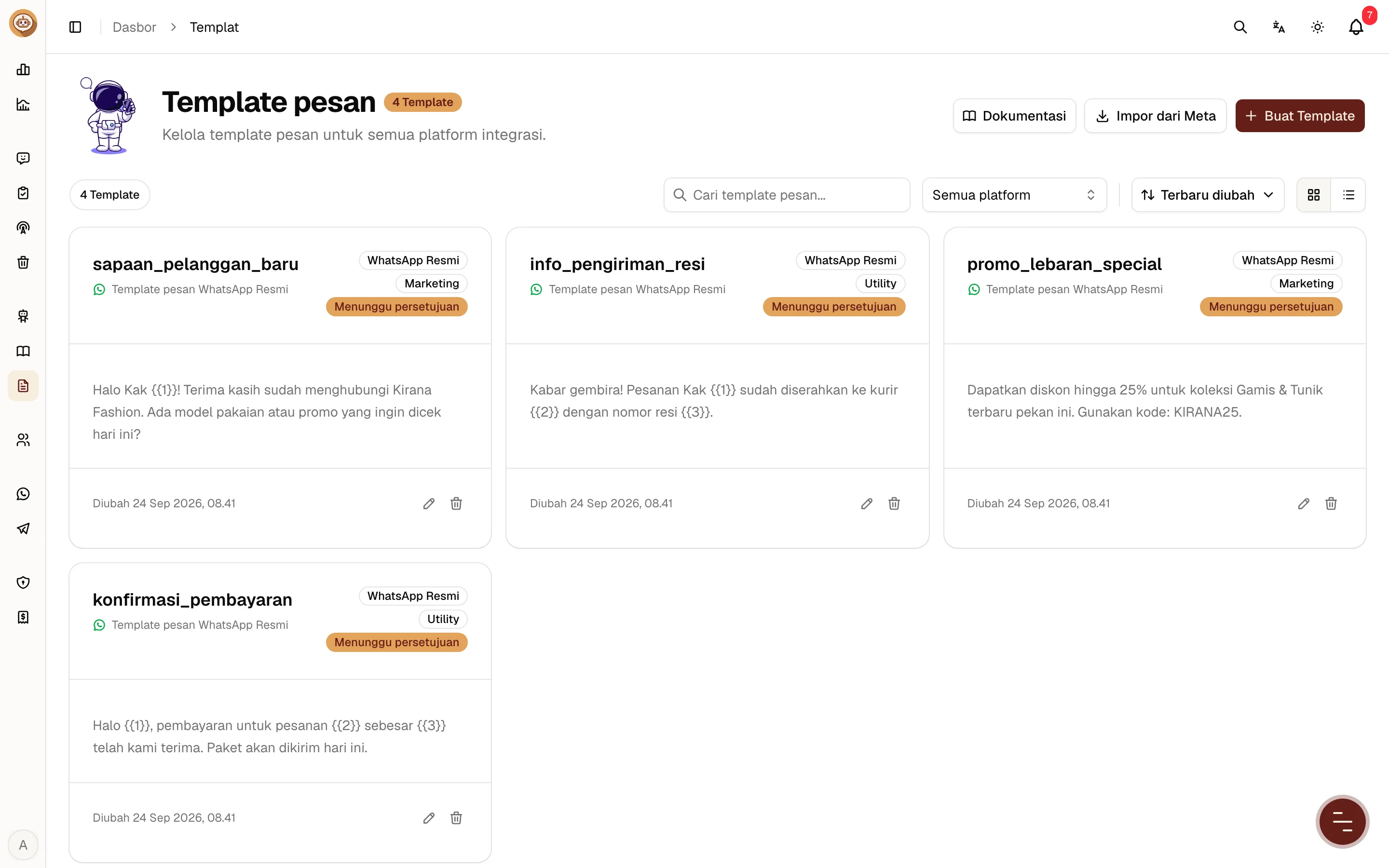
Pada bagian atas daftar template tersedia kontrol lengkap:
- Pencarian: Cari template berdasarkan nama atau potongan isi pesan.
- Filter Platform: Saring berdasarkan Semua platform, WhatsApp Resmi, WhatsApp Tidak Resmi, atau Telegram.
- Pengurutan (Sort): Urutkan template berdasarkan Terbaru diubah, Terlama diubah, atau menurut abjad nama.
- Tampilan Grid / List: Beralih antara tampilan kartu (grid view) atau tampilan tabel daftar ringkas (list view).
Setiap kartu template menampilkan:
- Nama template dan platformnya, misalnya Template pesan WhatsApp Resmi.
- Badge platform, kategori (Utility, Marketing, atau Authentication), dan status.
- Cuplikan isi pesan hingga tiga baris.
- Tanggal dan jam terakhir diubah.
Pindah halaman dengan tombol navigasi pagination di bagian bawah. Klik ikon pensil atau baris template untuk membuka dan mengedit template.
Status template
| Status | Arti |
|---|---|
| Terverifikasi | Template hasil impor yang sudah disetujui Meta. Bisa dipakai untuk broadcast WhatsApp Official. |
| Menunggu persetujuan | Template yang dibuat di dashboard, atau template hasil impor yang belum disetujui, ditolak, dijeda, dinonaktifkan, atau sudah dihapus di WhatsApp Manager. |
Template buatan dashboard tidak dikirim ke Meta
Menyimpan template di dashboard tidak mengajukannya ke Meta, sehingga statusnya tetap Menunggu persetujuan. Untuk broadcast WhatsApp Official, buat dan ajukan template di WhatsApp Manager, lalu impor ke Sahut.
Mengimpor template dari Meta
Fitur ini mengambil semua template dari WhatsApp Manager milik nomor WhatsApp Meta Verified Anda. Tombol Impor dari Meta hanya tampil untuk Pemilik dan Manajer.
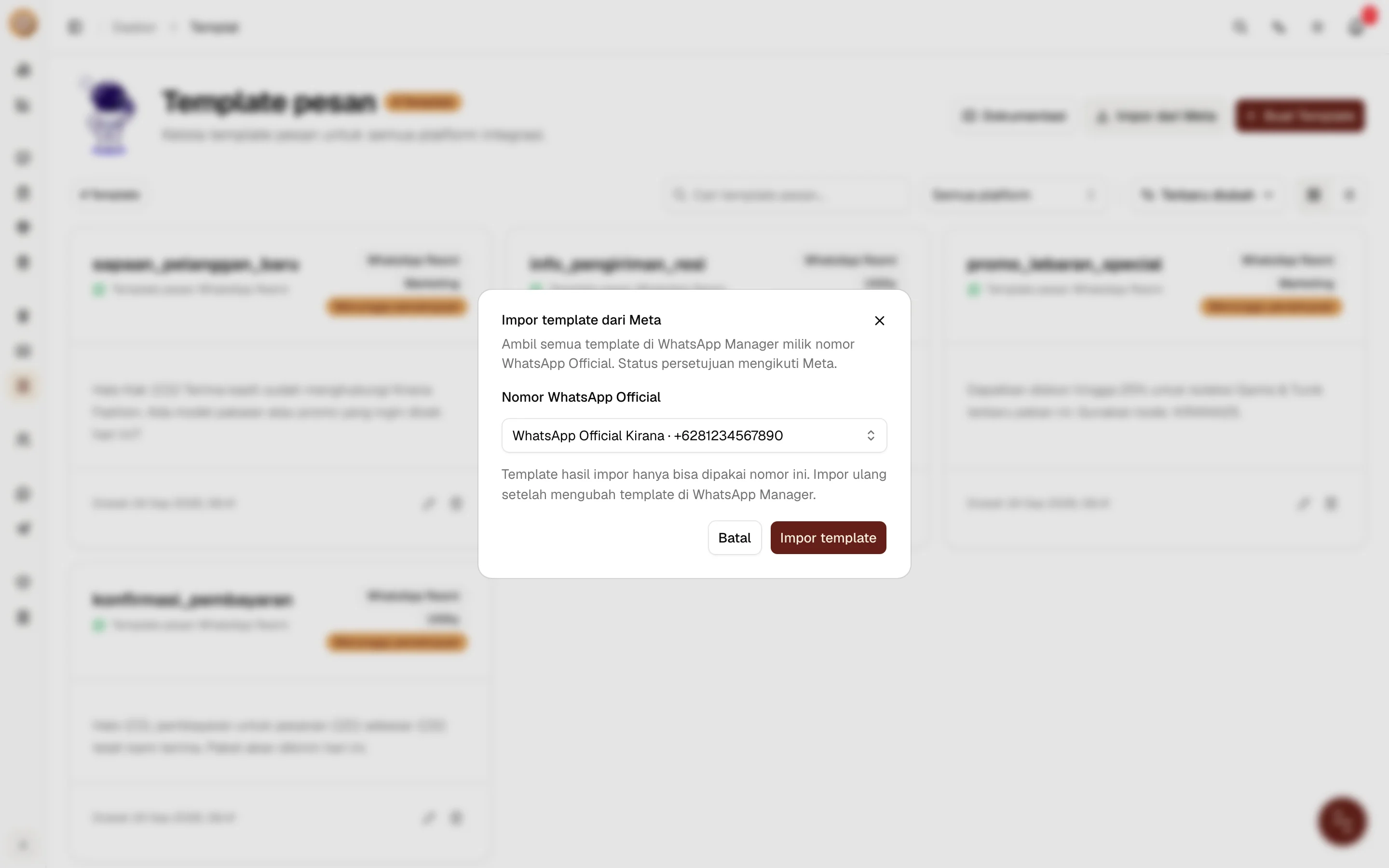
Klik Impor dari Meta
Dialog Impor template dari Meta terbuka.
Pilih Nomor WhatsApp Official
Jika hanya ada satu nomor yang terhubung, nomor tersebut langsung terpilih. Nomor yang terputus ditandai terputus dan tidak bisa dipilih.
Jika belum ada nomor yang terhubung, klik Hubungkan nomor untuk membuka halaman integrasi WhatsApp Official.
Klik Impor template
Tunggu hingga proses selesai. Dialog tidak bisa ditutup selama impor berjalan. Setelah berhasil, muncul notifikasi misalnya 12 template diimpor, lalu daftar otomatis menampilkan template WhatsApp Resmi.
Hal yang perlu diketahui tentang template hasil impor:
- Template hanya bisa dipakai oleh nomor yang dipilih saat impor.
- Status mengikuti Meta. Hanya template yang disetujui Meta yang berstatus Terverifikasi.
- Impor ulang menimpa isi template di Sahut dengan versi terbaru dari WhatsApp Manager.
- Template yang sudah dihapus di WhatsApp Manager tetap tersimpan sebagai riwayat, tetapi berstatus Menunggu persetujuan dan tidak bisa dipakai lagi.
Ubah template di WhatsApp Manager
Setelah membuat atau mengubah template di WhatsApp Manager, klik Impor dari Meta lagi, atau Sinkronkan template di form broadcast, agar perubahan terbawa ke Sahut.
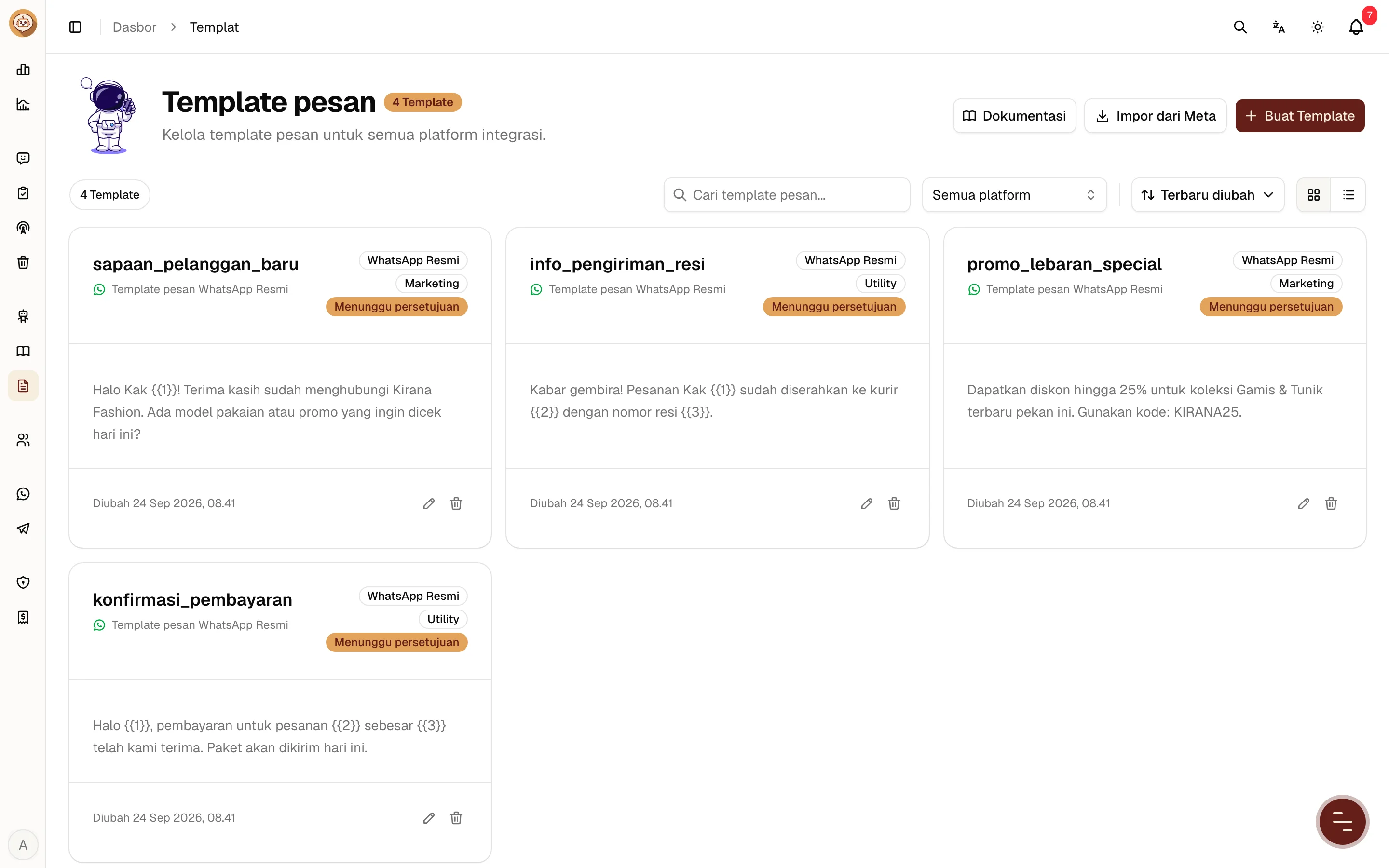
Membuka template hasil impor
Template hasil impor menampilkan pesan Dikelola di WhatsApp Manager dan tombol Simpan template selalu nonaktif. Isian di form tidak disimpan. Ubah template di WhatsApp Manager, lalu impor ulang.
Membuat template
Klik Buat template, lalu lengkapi setiap bagian. Panel Preview template di sisi kanan menampilkan tampilan pesan secara langsung.
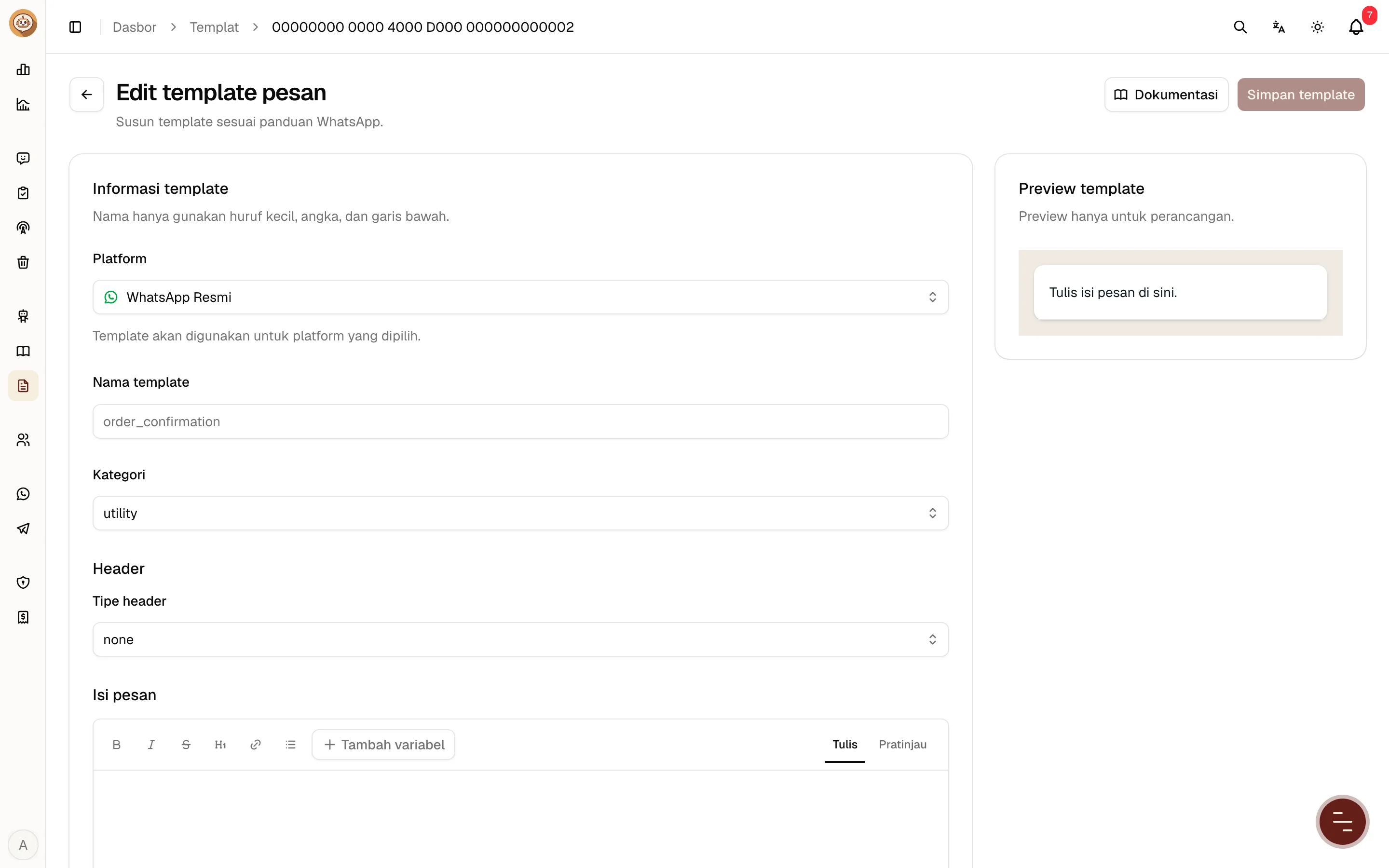
Informasi template
| Isian | Keterangan |
|---|---|
| Platform | WhatsApp Resmi, WhatsApp Tidak Resmi, atau Telegram. Platform hanya menandai template; aturan pengisiannya sama. |
| Nama template | Hanya huruf kecil, angka, dan garis bawah, misalnya konfirmasi_pesanan. Tidak boleh diawali, diakhiri, atau berisi dua garis bawah berurutan. |
| Kategori | Utility, Marketing, atau Authentication. |
Header
Pilih Tipe header:
- Tanpa header.
- Teks: isi Teks header.
- Gambar: klik Unggah gambar untuk memilih gambar. Gambar hanya dipakai untuk menandai template dan tidak diunggah; preview menampilkan kotak gambar contoh.
Isi pesan
Tulis isi pesan hingga 1.024 karakter. Sisa karakter tampil di bawah kolom. Anda bisa memakai tab Tulis dan Pratinjau serta toolbar format teks.
Klik Tambah variabel untuk menyisipkan {{variable}} di posisi kursor,
lalu ganti namanya, misalnya {{nama}} atau {{nomor_pesanan}}.
Aturan variabel:
- Tulis variabel di dalam kurung kurawal ganda tanpa spasi di namanya, misalnya
{{nama}}. - Setiap nama variabel hanya boleh dipakai sekali. Jika menekan Tambah variabel dua kali, ganti nama variabel pertama sebelum menambah yang berikutnya.
- Isi pesan tidak boleh diakhiri variabel, termasuk variabel yang hanya diikuti tanda titik, tanda seru, atau tanda tanya. Tambahkan teks setelah variabel terakhir.
Contoh:
Halo {{nama}}, pesanan {{nomor_pesanan}} sudah kami terima. Terima kasih sudah berbelanja!Isi Footer jika ingin menambahkan teks kecil di bagian bawah pesan.
Variabel
Bagian ini muncul jika isi pesan memiliki variabel. Isi nilai contoh untuk setiap variabel agar pratinjau terlihat seperti pesan sungguhan. Nilai contoh tidak dikirim ke pelanggan.
Saat broadcast, {{name}} dan {{phone}} otomatis diisi nama dan nomor
kontak. Variabel lain dipetakan di form broadcast. Lihat
Mengisi variabel.
Tombol
Tambahkan hingga dua tombol dengan Tambah tombol:
- Website: isi teks tombol dan URL, misalnya
https://tokoanda.com. - Nomor Telepon: isi teks tombol dan nomor telepon.
Teks setiap tombol harus berbeda. Klik ikon tempat sampah untuk menghapus tombol.
Menyimpan
Klik Simpan template. Tombol ini aktif jika semua isian wajib sudah valid. Setelah tersimpan, muncul notifikasi Template dibuat atau Template diperbarui, lalu Anda kembali ke daftar template.
Template belum bisa dihapus dari dashboard.
Template yang bisa dipakai untuk broadcast
| Nomor pengirim broadcast | Template yang tampil |
|---|---|
| WhatsApp Web Sync (QR) | Semua template WhatsApp Resmi dan WhatsApp Tidak Resmi. Template bersifat opsional. |
| WhatsApp Official | Hanya template hasil impor untuk nomor tersebut yang berstatus Terverifikasi. Template wajib dipilih. |
Template Telegram tidak dipakai untuk broadcast karena broadcast hanya bisa dikirim dari nomor WhatsApp.
Pesan error yang sering muncul
| Pesan | Solusi |
|---|---|
| Nama template wajib menggunakan snake_case. | Gunakan huruf kecil, angka, dan satu garis bawah di antara kata, misalnya promo_akhir_bulan. |
| Isi pesan tidak boleh diakhiri variabel. | Tambahkan teks setelah variabel terakhir. |
| Nama variabel tidak boleh sama. | Ganti nama variabel yang dipakai dua kali. |
| Teks tombol tidak boleh sama. | Bedakan teks setiap tombol. |
| Template hanya bisa disinkron dari nomor WhatsApp Official. | Pilih nomor WhatsApp Official yang terhubung. |
| Template gagal disimpan | Periksa kembali isian form, lalu coba lagi. |