Percakapan
Pantau chat pelanggan dari WhatsApp dan Telegram, ambil alih percakapan dari AI, lalu kembalikan ke AI saat selesai.
Menu Komunikasi → Percakapan menampilkan semua chat pelanggan dari kanal yang terhubung. Pesan baru muncul otomatis tanpa perlu memuat ulang halaman.
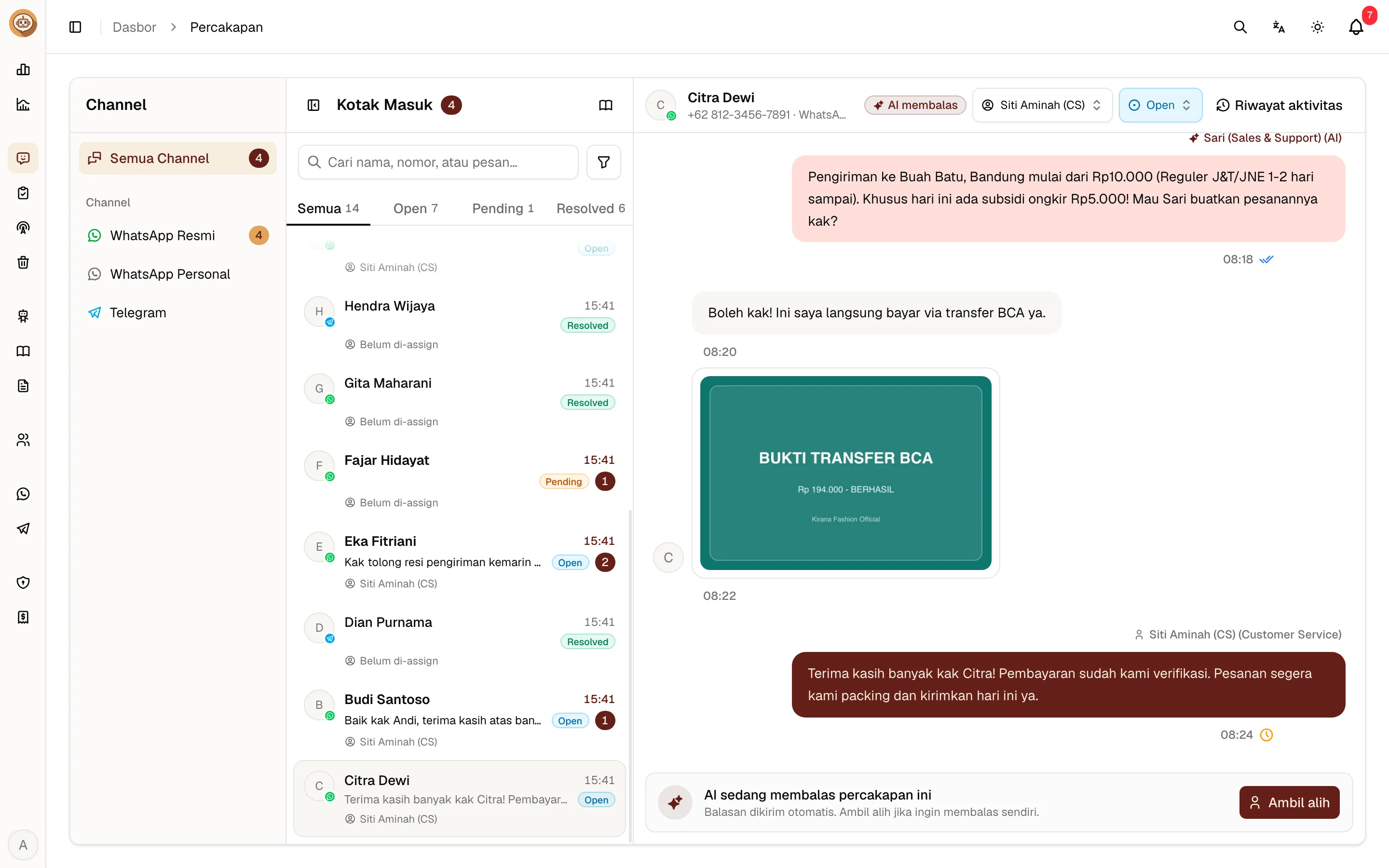
Tata letak halaman
Halaman Percakapan terdiri dari tiga kolom:
- Channel: pilih Semua Channel, WhatsApp Resmi, WhatsApp Personal, atau Telegram. Angka di setiap channel adalah jumlah percakapan yang belum dibaca.
- Inbox: daftar percakapan pada channel yang dipilih.
- Percakapan: isi chat yang sedang dibuka.
Di layar ponsel, daftar channel dibuka dari panel samping, dan percakapan terbuka di atas inbox. Gunakan tombol kembali untuk kembali ke daftar.
WhatsApp Resmi adalah nomor yang terhubung lewat Meta Verified, sedangkan WhatsApp Personal adalah nomor yang terhubung lewat Web Sync.
Mencari dan menyaring percakapan
- Kolom pencarian: cari berdasarkan nama kontak, nomor, atau isi pesan terakhir.
- Tab status: Semua, Open, Pending, dan Resolved. Angka di setiap tab adalah jumlah percakapan dengan status tersebut pada channel yang dipilih.
- Filter: klik ikon filter di samping kolom pencarian untuk menyaring berdasarkan:
- Status baca: Semua, Belum dibaca, atau Dibaca.
- Assignee: Ditugaskan ke saya, Belum di-assign, atau anggota tertentu. Pilihan anggota tertentu hanya tersedia untuk Pemilik dan Manajer.
- Nomor WhatsApp: hanya percakapan dari satu nomor. Pilihan ini tidak tersedia di channel Telegram.
- Pesan terakhir: Hari ini, 7 hari, 30 hari, atau Rentang khusus. Periode dihitung dengan zona waktu akun Anda.
Tab dan filter yang dipilih tersimpan di alamat halaman, jadi tetap berlaku saat halaman dimuat ulang atau tautannya dibagikan. Klik Hapus filter untuk kembali ke semua percakapan. Filter nomor WhatsApp dikosongkan saat Anda berpindah channel.
Setiap baris inbox menampilkan nama kontak, ikon channel, waktu pesan terakhir, cuplikan pesan, status penanganan, jumlah pesan yang belum dibaca, dan nama assignee, atau Belum di-assign jika percakapan masih di antrean. Percakapan yang tidak sedang ditangani AI diberi ikon status, misalnya Ditangani manual.
Membuka percakapan otomatis menandainya sebagai sudah dibaca.
Status percakapan
Header percakapan menampilkan dua status yang terpisah:
- Status penanganan menunjukkan apakah chat masih perlu ditangani tim.
- Status AI menunjukkan siapa yang sedang membalas chat.
Status penanganan
| Status | Arti |
|---|---|
| Open | Percakapan perlu ditangani. |
| Pending | Menunggu balasan atau tindakan dari pelanggan. |
| Resolved | Percakapan sudah selesai ditangani. |
Pemilik, Manajer, dan Anggota bisa mengubah status lewat pilihan status di header percakapan. Perubahan langsung terlihat oleh anggota tim lain tanpa memuat ulang halaman.
Percakapan Pending atau Resolved otomatis kembali menjadi Open saat pelanggan mengirim pesan baru. Status tidak berubah karena balasan AI, pesan yang dikirim tim atau dari HP bisnis, broadcast, maupun sinkronisasi riwayat chat.
Percakapan baru yang dibuat oleh broadcast dimulai sebagai Resolved, lalu menjadi Open saat pelanggan membalas.
Status AI
| Status | Arti |
|---|---|
| AI membalas | Agen AI membalas pesan pelanggan secara otomatis. |
| Ditangani manual | Tim Anda mengambil alih. AI tidak membalas percakapan ini. |
Status AI dan status penanganan tidak saling memengaruhi. Misalnya, mengambil alih percakapan dari AI tidak mengubah status penanganannya.
Header juga bisa menampilkan badge merah Terputus jika integrasi kanal percakapan tersebut sudah terputus atau dihapus.
Assignment percakapan
Setiap percakapan bisa di-assign ke satu anggota tim sebagai penanggung jawab. Percakapan yang belum di-assign ada di antrean dan bisa diambil anggota mana pun.
| Peran | Percakapan yang terlihat | Yang bisa dilakukan |
|---|---|---|
| Pemilik dan Manajer | Semua percakapan | Memilih, memindahkan, atau melepas assignee |
| Anggota | Percakapan miliknya dan antrean | Ambil percakapan di antrean dan Lepas percakapan miliknya |
Memilih assignee
Pemilik dan Manajer memilih nama anggota di pemilih assignee pada header percakapan. Pilihannya berisi Pemilik dan semua anggota yang aktif. Pilih Lepas assignment untuk mengembalikan percakapan ke antrean.
Mengambil dan melepas percakapan
Peran Anggota melihat tombol Ambil di header percakapan yang belum di-assign, dan tombol Lepas di header percakapan miliknya.
Anggota juga otomatis menjadi assignee saat membalas, mengirim gambar, mengulangi pesan gagal, atau mengklik Ambil alih pada percakapan di antrean. Balasan Pemilik dan Manajer tidak mengubah assignee.
Jika dua anggota mengambil percakapan yang sama pada saat bersamaan, hanya satu yang berhasil. Anggota lainnya melihat pesan Percakapan ini sudah diambil anggota tim lain.
Percakapan milik anggota lain
Anggota tidak melihat percakapan yang di-assign ke anggota lain, termasuk di jumlah percakapan, notifikasi, dan notifikasi push. Jika percakapan yang sedang dibuka dipindahkan ke anggota lain, percakapan tersebut tertutup dengan pesan Percakapan ini sudah tidak dapat diakses.
Saat anggota dihapus, semua percakapan miliknya kembali ke antrean.
Status baca berlaku untuk seluruh tim. Jika Pemilik atau Manajer membuka percakapan milik anggota, percakapan tersebut juga tertandai sudah dibaca bagi anggota tersebut.
Membaca isi percakapan
Pesan ditampilkan berurutan dengan pemisah tanggal:
- Pesan pelanggan berada di sisi kiri.
- Balasan AI berada di sisi kanan dengan label ✦ Nama Agen (AI). Klik label tersebut untuk membuka pengaturan agen.
- Balasan tim berada di sisi kanan dengan nama dan peran pengirim, misalnya Budi (Manajer).
Selain teks, percakapan bisa berisi gambar, lokasi, voice note, video, dan dokumen.
Pesan keluar menampilkan ikon status pengiriman: Menunggu pengiriman, Terkirim (✓), Tersampaikan (✓✓), Dibaca (✓✓ biru), atau Gagal terkirim. Arahkan kursor ke ikon untuk melihat keterangannya.
Pesan juga bisa menampilkan label di samping jam:
| Label | Arti |
|---|---|
| diedit | Pesan diedit dari aplikasi WhatsApp, oleh bisnis atau pelanggan. Pemilik dan Manajer bisa mengklik label ini untuk melihat versi sebelumnya. |
| dihapus pengirim | Pelanggan menghapus pesan ini untuk semua orang. Isinya tetap tersimpan di Sahut sebagai bukti percakapan. |
| dihapus di WhatsApp | Pesan bisnis ini dihapus dari aplikasi WhatsApp, lalu dipulihkan dari Trash. Pelanggan sudah tidak melihat pesan tersebut. |
Mengambil alih percakapan dari AI
Saat status percakapan AI membalas, kolom pesan diganti kartu AI sedang membalas percakapan ini.
Klik Ambil alih
Status berubah menjadi Ditangani manual, dan AI berhenti membalas percakapan ini.
Balas pelanggan
Ketik pesan di kolom Ketik pesan..., lalu tekan Enter atau klik Kirim. Tekan Shift+Enter untuk membuat baris baru.
Kembalikan ke AI
Setelah selesai, klik Alihkan ke AI. Status kembali menjadi AI membalas dan AI melanjutkan balasan otomatis.
Jangan lupa mengembalikan ke AI
Percakapan berstatus Ditangani manual tidak dibalas AI sampai Anda mengklik Alihkan ke AI.
Mengirim pesan
Kolom pesan menyediakan:
- Teks hingga 4.096 karakter.
- Emoji melalui tombol Sisipkan emoji.
- Lampiran melalui tombol Lampirkan berkas (ikon klip): gambar, video, audio, atau dokumen.
Mengirim lampiran
- Klik Lampirkan berkas, lalu tarik berkas ke kotak atau klik Pilih berkas.
- Periksa pratinjau: gambar, pemutar video atau audio, atau nama dan ukuran dokumen.
- Tambahkan caption jika perlu, maksimal 1.024 karakter. Audio dikirim tanpa caption.
- Klik Kirim.
| Jenis | Format | Ukuran maksimal |
|---|---|---|
| Gambar | JPG, PNG | 5 MB |
| Video | MP4, 3GP | 16 MB |
| Audio | AAC, AMR, MP3, M4A, OGG | 16 MB |
| Dokumen | PDF, DOC, DOCX, XLS, XLSX, PPT, PPTX, TXT | 16 MB |
Berkas dengan format lain atau di atas batas ditolak sebelum diunggah. Lampiran bisa dikirim lewat WhatsApp Personal dan WhatsApp Official; percakapan Telegram belum mendukung lampiran. Cuplikan di inbox menampilkan caption, atau [Gambar], [Video], [Audio], dan [Berkas] jika lampiran dikirim tanpa caption.
Audio OGG
WhatsApp hanya menerima audio OGG dengan codec Opus. Jika audio gagal terkirim, kirim ulang dalam format MP3 atau M4A.
Pesan gagal terkirim
Pesan WhatsApp yang gagal terkirim menampilkan dua tombol:
- Ulangi: mengirim ulang pesan. Lampiran dikirim ulang dengan berkas yang sama tanpa perlu diunggah lagi.
- Hapus: memindahkan pesan gagal tersebut ke Trash.
Menghapus pesan
Arahkan kursor ke pesan, klik Hapus, lalu konfirmasi. Di layar sentuh, tombol Hapus selalu tampil. Pesan hilang dari percakapan dan dipindahkan ke Trash. Jika pesan tersebut adalah pesan terakhir, cuplikan di inbox berganti ke pesan sebelumnya.
Hanya dihapus dari Sahut
Menghapus pesan di dashboard tidak menarik pesan di WhatsApp. Pelanggan tetap melihat pesan yang sudah terkirim.
| Peran | Pesan yang bisa dihapus |
|---|---|
| Pemilik dan Manajer | Semua pesan, termasuk pesan pelanggan dan balasan AI |
| Anggota | Hanya balasan yang dikirimnya sendiri |
Pesan yang dihapus atau diedit dari WhatsApp
- Bisnis menghapus pesan untuk semua orang dari aplikasi WhatsApp Business atau dari HP yang terhubung lewat Web Sync: pesan dipindahkan ke Trash dengan sumber Dihapus di WhatsApp, bukan hilang.
- Pelanggan menghapus pesan untuk semua orang: pesan tetap tampil dengan label dihapus pengirim.
- Pesan diedit oleh bisnis atau pelanggan: percakapan menampilkan isi terbaru dengan label diedit, dan versi sebelumnya tetap tersimpan. Pesan yang sudah ada di Trash tetap di Trash walaupun diedit.
- Hapus untuk saya, Bersihkan chat, atau Hapus chat di HP tidak menghapus pesan apa pun di Sahut.
Reaksi emoji dari pelanggan tidak ditampilkan di percakapan.
Trash
Pemilik dan Manajer membuka menu Kotak Masuk → Trash untuk melihat pesan yang dihapus dalam 30 hari terakhir, dari yang terakhir dihapus. Peran Anggota tidak melihat menu ini.
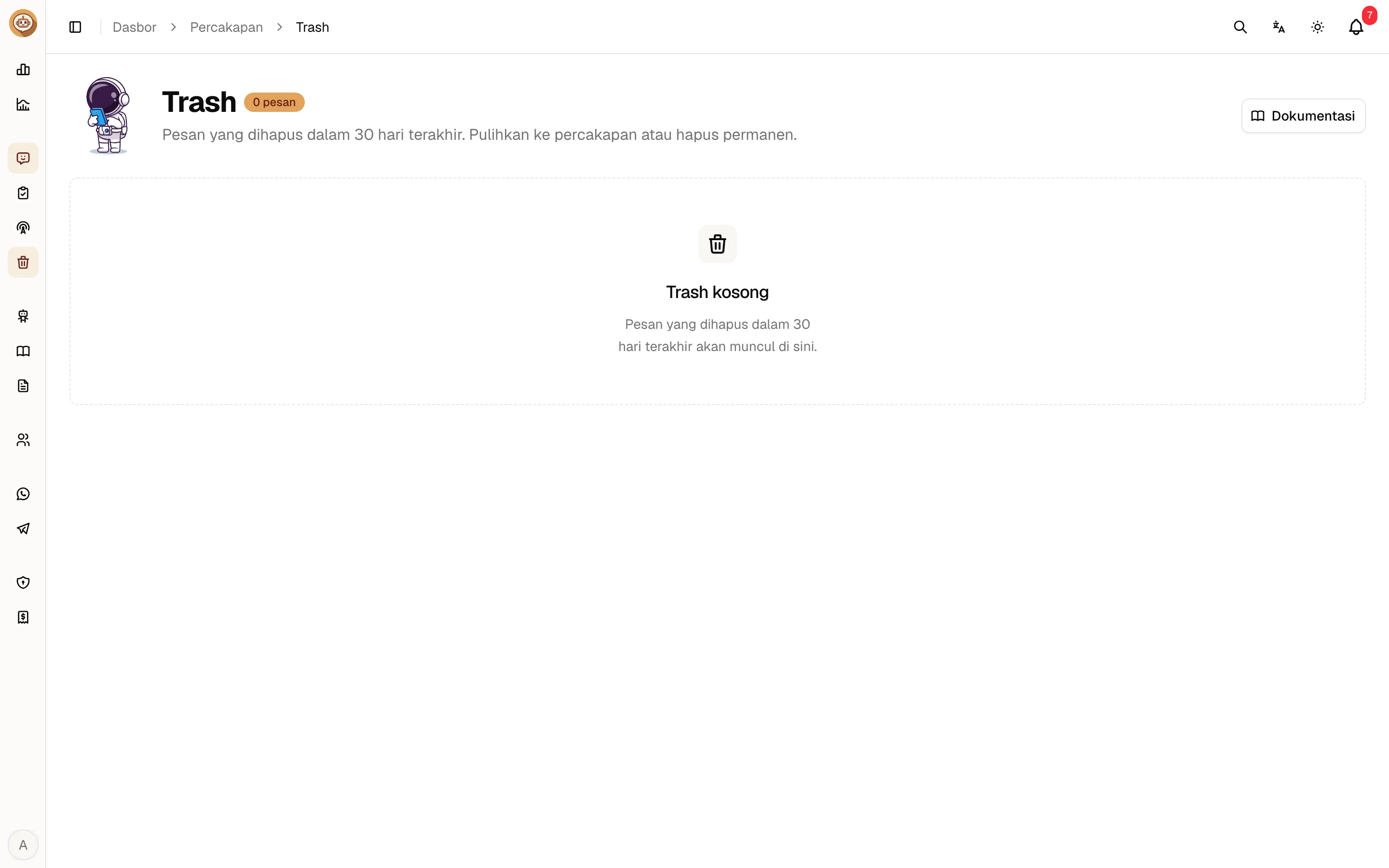
Setiap baris menampilkan cuplikan pesan, pengirim dan waktu kirim, kontak, sumber penghapusan, serta siapa yang menghapus dan kapan.
| Sumber | Arti |
|---|---|
| Dashboard | Anggota tim menghapus pesan dari dashboard. |
| Pesan gagal | Anggota tim menghapus pesan yang gagal terkirim. |
| Dihapus di WhatsApp | Bisnis menghapus pesan untuk semua orang dari aplikasi WhatsApp. |
Pilih tab sumber untuk menyaring daftar. Klik ikon filter di kolom kontak untuk hanya menampilkan pesan dari percakapan tersebut, atau klik nama kontak untuk membuka percakapannya. Klik Hapus filter untuk kembali ke semua pesan.
Memulihkan pesan
Klik Pulihkan. Pesan kembali ke percakapan di posisi aslinya sesuai waktu kirim. Pesan yang dihapus dari WhatsApp diberi label dihapus di WhatsApp setelah dipulihkan, karena pelanggan sudah tidak melihatnya.
Menghapus permanen
Klik Hapus permanen, ketik HAPUS, lalu konfirmasi. Isi pesan, caption, berkas media, dan riwayat edit dihapus dan tidak bisa dipulihkan. Catatan siapa yang menghapus dan kapan tetap tersimpan di riwayat aktivitas.
Setelah 30 hari
Pesan yang dihapus lebih dari 30 hari lalu tidak lagi tampil di Trash, tetapi tetap tersimpan dan tidak dihapus otomatis.
Riwayat aktivitas
Pemilik dan Manajer bisa melihat siapa yang menangani sebuah percakapan. Klik Riwayat aktivitas di header percakapan untuk membuka daftar aktivitas, dari yang terbaru.
| Aktivitas | Dicatat saat |
|---|---|
| Mengambil alih dari AI | Anggota tim mengklik Ambil alih. |
| Mengembalikan ke AI | Anggota tim mengklik Alihkan ke AI. |
| Menghapus pesan | Anggota tim menghapus pesan dari dashboard. |
| Memulihkan pesan dari Trash | Pemilik atau Manajer mengklik Pulihkan di Trash. |
| Menghapus pesan permanen | Pemilik atau Manajer mengklik Hapus permanen di Trash. |
| Pesan dihapus di WhatsApp | Bisnis menghapus pesan untuk semua orang dari aplikasi WhatsApp. Pelakunya ditampilkan sebagai Sistem. |
| Membuang pesan gagal | Anggota tim membuang pesan gagal sebelum Trash tersedia. |
| Mengubah status: Open → Resolved | Anggota tim mengubah status penanganan. |
| Dibuka lagi oleh pesan pelanggan | Pesan baru pelanggan membuka lagi percakapan Pending atau Resolved. Pelakunya ditampilkan sebagai Sistem. |
| Meng-assign ke Budi | Pemilik atau Manajer memilih assignee untuk percakapan di antrean. |
| Memindahkan assignee: Budi → Sari | Pemilik atau Manajer mengganti assignee. |
| Melepas assignee Budi | Pemilik atau Manajer memilih Lepas assignment. |
| Mengambil dari antrean | Anggota tim mengklik Ambil. |
| Melepas ke antrean | Anggota tim mengklik Lepas. |
| Otomatis di-assign saat membalas | Anggota membalas atau mengambil alih percakapan di antrean. |
Setiap aktivitas menampilkan nama dan peran anggota saat aksi dilakukan, beserta waktunya. Riwayat tetap tersimpan meskipun anggota tersebut sudah dihapus. Peran Anggota tidak melihat tombol Riwayat aktivitas.
Kapan balasan dari dashboard tidak tersedia
Kolom pesan nonaktif dan menampilkan alasannya pada kondisi berikut:
- Percakapan Telegram: membalas pesan Telegram dari dashboard belum tersedia. Anda tetap bisa menekan Ambil alih untuk menghentikan balasan AI.
- Integrasi terputus atau dihapus: hubungkan ulang kanal di menu Integrasi. Lihat WhatsApp Meta Verified atau WhatsApp Web Sync.
- Nomor WhatsApp dibatasi atau diblokir: pesan tidak bisa dikirim dari nomor tersebut.
Koneksi realtime
Percakapan dan inbox diperbarui tanpa memuat ulang halaman saat:
- Status pengiriman berubah: terkirim, diterima, dibaca, atau gagal. Status tidak pernah mundur, misalnya pesan yang sudah dibaca tidak kembali menjadi diterima.
- Balasan dikirim dari luar dashboard: dari HP yang terhubung (WhatsApp Personal) atau dari aplikasi WhatsApp Business (WhatsApp Official).
Status pesan broadcast tidak memperbarui percakapan satu per satu. Pantau progresnya di halaman Broadcast.
Jika koneksi internet terputus, bar kuning Koneksi realtime terputus. Mencoba menghubungkan ulang… muncul di atas halaman. Sahut mencoba menyambung ulang secara otomatis dan memuat ulang percakapan setelah tersambung.