Analitik
Baca angka percakapan, performa AI, pelanggan, pertanyaan terbanyak, dan corong percakapan di halaman Analitik.
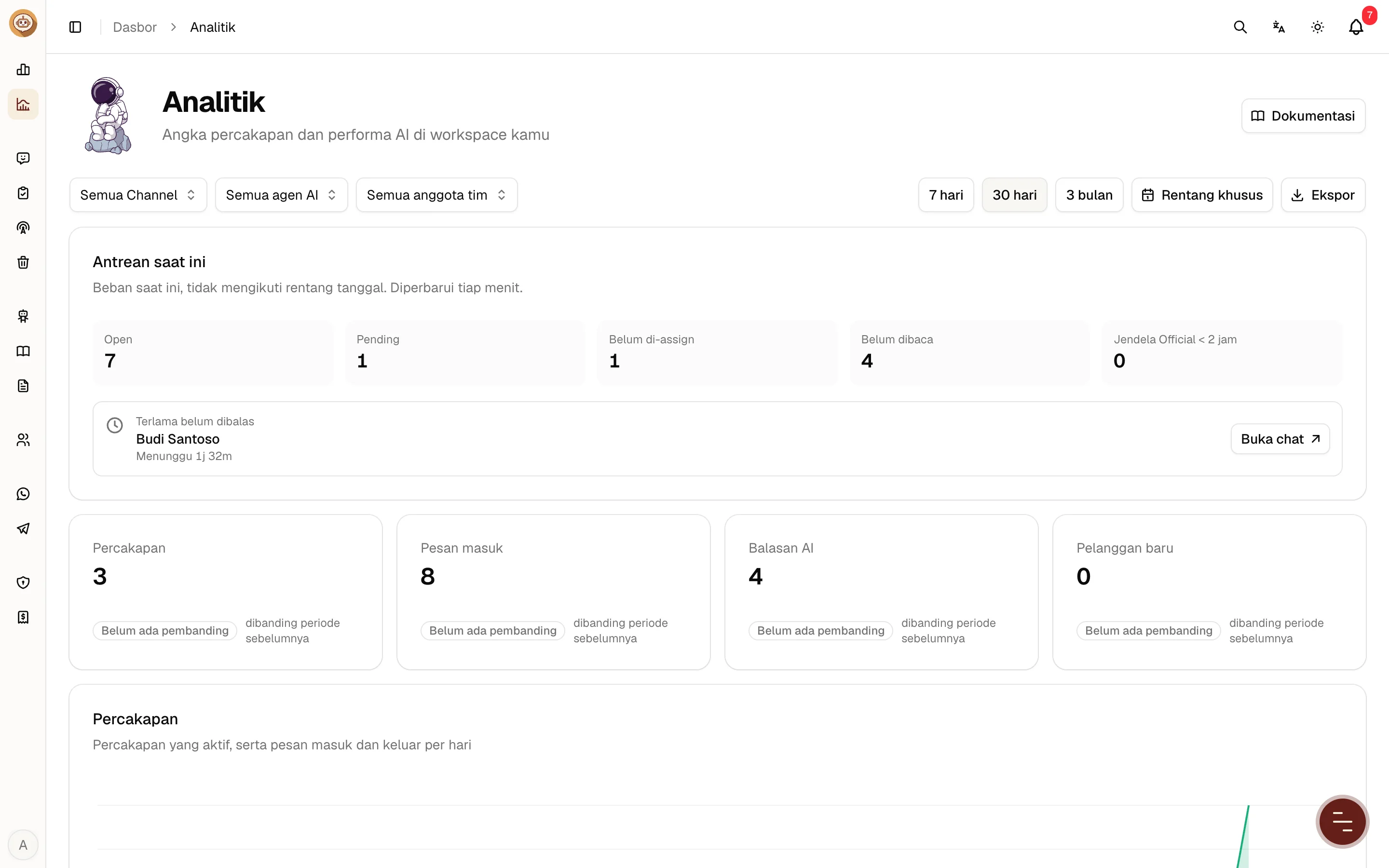
Halaman Analitik merangkum apa yang terjadi di workspace Anda: berapa percakapan yang masuk, seberapa banyak yang selesai ditangani AI, pelanggan baru dan yang kembali, serta pertanyaan yang paling sering diajukan.
Buka lewat menu Analitik di sidebar. Menu ini muncul untuk akun yang punya izin melihat dasbor.
Memilih periode
Pilihan periode ada di kanan atas: 7 hari, 30 hari, dan 3 bulan (default 30 hari). Klik Rentang khusus untuk memilih tanggal mulai dan selesai sendiri (maksimal 92 hari, tidak bisa melewati hari ini). Periode dan filter ikut tersimpan di alamat halaman, jadi tautannya bisa dibuka lagi dengan tampilan yang sama.
Menyaring analitik
Bilah filter di kiri atas menyaring semua angka dan grafik di halaman:
| Filter | Yang dihitung |
|---|---|
| Channel | Percakapan dari integrasi WhatsApp atau Telegram yang dipilih. |
| Agen AI | Percakapan yang ditangani agen AI tersebut. |
| Anggota tim | Percakapan yang dibalas anggota tersebut minimal sekali di periode ini. Hanya tampil untuk Pemilik dan Manajer. |
Filter bisa digabung. Klik Hapus filter untuk kembali ke seluruh workspace. Pelanggan baru dan pelanggan kembali ikut dibatasi ke kontak dari percakapan yang lolos filter.
Semua angka dihitung dalam zona waktu perangkat Anda dan hanya mencakup workspace Anda sendiri. Hasil perhitungan disimpan sementara selama 5 menit, jadi aktivitas terbaru bisa butuh hingga 5 menit untuk muncul.
Antrean saat ini
Kartu teratas menampilkan beban inbox saat ini dan tidak mengikuti periode: Open, Pending, belum di-assign, belum dibaca, WhatsApp Official dengan jendela balasan kurang dari 2 jam, dan pelanggan yang paling lama menunggu. Kartu ini mengikuti filter channel dan diperbarui setiap menit atau saat ada percakapan berubah.
Mengekspor data
Klik Ekspor di samping pilihan periode untuk mengunduh CSV sesuai periode dan filter yang aktif:
| Pilihan | Isi |
|---|---|
| Ringkasan | Semua angka di halaman (angka utama, performa AI, pelanggan, kinerja tim) dalam bentuk metrik dan nilai. |
| Data harian | Percakapan, pesan masuk, dan pesan keluar per hari. |
| Anggota tim | Tabel kinerja per anggota. Hanya untuk Pemilik dan Manajer. |
Durasi diekspor dua kali: dalam detik untuk diolah di spreadsheet, dan dalam format yang sama seperti di layar.
Empat angka utama
| Angka | Artinya |
|---|---|
| Percakapan | Percakapan yang punya minimal satu pesan di periode ini. |
| Pesan masuk | Pesan dari pelanggan. |
| Balasan AI | Pesan yang dikirim agen AI. |
| Pelanggan baru | Kontak yang dibuat di periode ini. |
Di bawah setiap angka ada perbandingan dengan periode sebelumnya yang sama panjang. Jika periode berakhir hari ini, pembandingnya dipotong ke jam yang sama, misalnya 7 hari terakhir sampai pukul 10.00 dibandingkan dengan 7 hari sebelumnya sampai pukul 10.00. Kalau periode sebelumnya kosong, yang tampil adalah "Belum ada pembanding", bukan persentase.
Pesan yang dipindahkan ke Trash, ditarik pelanggan, atau gagal terkirim tetap dihitung, karena lalu lintasnya memang terjadi. Pesan sistem tidak dihitung.
Grafik percakapan
Grafik harian menampilkan tiga garis: percakapan yang aktif, pesan masuk, dan pesan keluar. Hari tanpa aktivitas tetap muncul dengan nilai nol.
Performa AI
Setiap pesan pelanggan masuk ke salah satu dari empat kelompok:
| Kelompok | Artinya |
|---|---|
| Dijawab AI | AI membalas pesan itu tanpa meminta bantuan manusia. |
| Dioper ke manusia | AI membalas, tetapi meminta percakapan diambil alih. |
| Dijawab tim | AI tidak membalas, dan anggota tim yang menjawab. |
| Tidak terjawab | Tidak ada balasan sama sekali setelah pesan itu. |
Dua catatan penting:
- Pesan 15 menit terakhir belum dihitung. Balasan yang masih diproses tidak ikut terbaca sebagai "tidak terjawab".
- Jawaban dicari sampai 24 jam setelah periode berakhir. Balasan yang baru datang lebih lama dari itu tetap terhitung tidak terjawab.
Pelanggan
Baru adalah kontak yang dibuat di periode ini. Kembali adalah kontak lama yang mengirim pesan lagi di periode ini, dihitung sekali per kontak.
Pertanyaan terbanyak
AI mengelompokkan setiap balasannya ke satu kategori, misalnya harga, stok, atau cara order. Daftar ini menampilkan lima kategori terbanyak; sisanya digabung menjadi "Lainnya".
Yang ditampilkan hanya kategorinya, bukan isi pesan pelanggan.
Corong percakapan
Corong memakai tahap yang dibaca AI dari percakapan: kenalan, pertimbangan, niat beli, dan setelah beli. Satu percakapan bisa muncul di lebih dari satu tahap.
Corong ini berasal dari klasifikasi AI, bukan dari order yang sudah pasti. Pakai sebagai indikasi arah percakapan, bukan sebagai laporan penjualan.
Kinerja tim
Bagian Kinerja tim mengukur kecepatan balasan dan penyelesaian. Sahut menghitung per episode: pesan pelanggan yang membuka percakapan, atau pesan pelanggan pertama setelah balasan terakhir dari AI atau tim. Pesan beruntun dari pelanggan masuk ke episode yang sama. Waktu dihitung 24 jam (bukan jam kerja) dan ditampilkan sebagai median (nilai tengah) dan P90 (90% episode lebih cepat dari angka ini).
| Angka | Artinya |
|---|---|
| Waktu balasan pertama | Jeda sampai balasan pertama, dari AI atau tim. |
| Balasan pertama manusia | Sama, tetapi hanya episode yang pertama dibalas anggota tim. |
| Waktu penyelesaian | Dari awal episode sampai status diubah ke Resolved. Percakapan yang belum pernah Resolved tidak dihitung. |
| Tingkat dibuka ulang | Jumlah percakapan yang dibuka lagi dibagi jumlah yang diselesaikan di periode ini. Bisa lebih dari 100%. |
| Peralihan AI | Berapa kali tim mengambil alih dari AI, dan berapa kali mengembalikan ke AI. |
Kecepatan balasan membagi episode ke kurang dari 1 menit, 1–5 menit, 5–60 menit, lebih dari 1 jam, dan belum dibalas.
Pemilik dan Manajer melihat tabel Anggota tim: percakapan dibalas, pesan terkirim, balasan pertama (median dan P90), jumlah diselesaikan, dan waktu penyelesaian. Klik judul kolom untuk mengurutkan. Anggota dihitung dari pesan yang mereka kirim; penyelesaian dihitung untuk anggota yang mengubah status ke Resolved. Peran lain melihat kartu Kinerja saya berisi angka mereka sendiri.
Jam sibuk
Heatmap 7 hari × 24 jam menunjukkan kapan pelanggan paling banyak mengirim pesan, dalam zona waktu perangkat Anda. Pilih Pesan masuk untuk melihat jumlah pesan, atau Waktu balasan untuk melihat median waktu balasan pertama per jam. Arahkan kursor ke kotak untuk melihat angkanya. Gunakan ini untuk mengatur jadwal shift CS.
Pengiriman & kampanye
| Bagian | Isi |
|---|---|
| Pesan keluar | Pesan AI dan tim: terkirim, sampai, dibaca, gagal, dan menunggu. Tingkat sampai dan dibaca hanya menghitung WhatsApp, karena Telegram tidak mengirim tanda terima. |
| Broadcast | Broadcast yang mulai dikirim di periode ini: penerima, terkirim, gagal, dibaca, dan dibalas dalam 24 jam. Hanya mengikuti filter channel. |
| Follow-up | Follow-up otomatis yang terkirim dan berapa yang dibalas pelanggan dalam 24 jam. |
Biaya
Kartu Biaya menampilkan pemakaian AI (unit balasan dan token) serta perkiraan biaya WhatsApp Resmi per percakapan, ditambah daftar 20 percakapan dengan biaya tertinggi.
Biaya WhatsApp adalah perkiraan dari tarif resmi Meta tanpa diskon volume, sama dengan halaman Biaya Chat. Biaya AI ditampilkan dalam unit balasan, bukan rupiah. Urutan 20 teratas memakai biaya WhatsApp, lalu unit balasan AI.
Nama pelanggan di daftar hanya tampil bila Anda boleh membuka percakapan tersebut di inbox.
Kenapa sebagian angka masih kosong
Kategori pertanyaan, status handover, dan tahap corong baru mulai disimpan sejak fitur ini dirilis. Percakapan sebelum tanggal rilis tidak punya data tersebut, dan halaman menampilkan catatan tanggal mulainya. Balasan AI lama dihitung sebagai "belum punya kategori".
Angka percakapan, pesan, dan pelanggan tetap akurat untuk data lama.
Aplikasi Mobile Android
Panduan lengkap menggunakan aplikasi resmi Sahut di Android untuk mengelola percakapan pelanggan, notifikasi realtime, dan operasional bisnis langsung dari genggaman.
Biaya Chat
Baca biaya pemakaian WhatsApp Business API per periode, rincian harian, sumber biaya, dan detail per pesan di halaman Biaya Chat.